Ajax-alarm: veelvoorkomende problemen & oplossingen
Doet je Ajax-alarm iets wat je niet verwacht, de centrale is offline, een melder valt uit, je krijgt vals alarm of er komen geen meldingen binnen? Geen paniek. Verreweg de meeste Ajax-storingen zijn er eentje uit een klein, bekend rijtje, en je lost ze bijna allemaal zelf op in de app. Ik loop ze hieronder rustig met je langs: per probleem het symptoom, de meest waarschijnlijke oorzaak en de oplossing. Precies zoals ik het je aan de telefoon zou uitleggen.
Geschreven door Koen van Fulpen, specialist beveiliging bij CameraInstallatie · Sinds 1999 · 2.200 opdrachten per jaar · eigen monteurs.
Laatst bijgewerkt: 1 augustus 2026
Kort antwoord: De meeste Ajax-storingen komen uit een klein rijtje: de centrale (hub) verliest internet, een melder valt buiten radiobereik, een batterij loopt leeg, of meldingen komen niet binnen door de instellingen op je telefoon. Het mooie is dat de Ajax-app je bijna altijd precies vertelt welk apparaat een probleem geeft en waarom, een geel of rood bolletje bij het toestel wijst je de weg. Hieronder vind je per veelvoorkomend probleem het symptoom, de oorzaak en de oplossing. Kom je er niet uit? Als officieel erkend Ajax Alarm Pro-installateur kijken we op afstand mee en krijgen we het meestal snel weer werkend.
Eerst dit: hoe je Ajax je zelf de storing laat aanwijzen
Even iets geruststellends vooraf. Een Ajax-systeem is opgebouwd uit een centrale (de hub, het hart) en een set draadloze melders die via een tweewegs-radiosignaal met die centrale praten. Elk apparaat meldt zichzelf terug: batterij, signaalsterkte, temperatuur, of het deksel open is. Daardoor hoef je zelden te gokken, de app zegt je waar het misgaat.
Zie je bij een toestel een geel of rood pictogram of een uitroepteken, tik het dan aan. Je krijgt dan de exacte storing te zien (bijvoorbeeld “verbinding verbroken” of “batterij bijna leeg”). Bijna alles in dit artikel begint dus met dezelfde stap: open de app en kijk welk apparaat klaagt.
Werk je meldingen bij? Zorg dat je de Ajax-app up-to-date houdt en dat je bent ingelogd op het account dat de centrale beheert. Veel “er klopt iets niet”-gevallen zijn simpelweg een uitgelogde of verouderde app.
Welke storing heb je? Zoek ’m op in dit overzicht
Kijk eerst even welk symptoom het dichtst bij jouw situatie zit. Dan spring je meteen naar het juiste stuk:
| Wat je merkt | Waar het meestal aan ligt | Waar je verder leest |
|---|---|---|
| Centrale is offline / rood in de app | Internetkabel los, wifi weg of simkaart-tegoed op | Hub & verbinding |
| Melder is grijs of “verbinding verbroken” | Te ver van de centrale, dikke muur of lege batterij | Sensoren & bereik |
| Batterij-waarschuwing bij een toestel | Batterij bijna leeg, toe aan vervanging | Sensoren & bereik |
| Vals alarm zonder inbreker | Huisdier, spin op de lens of tocht/warmtebron | Valse alarmen |
| Geen meldingen op je telefoon | App-permissies of batterij-optimalisatie | Meldingen & bediening |
| Inschakelen lukt niet (“zone open”) | Deur/raam open, storing of tamper bij een melder | Meldingen & bediening |
| Hub toevoegen in de app lukt niet | QR-scan, account of hub hangt nog aan een ander | Hub & verbinding |
| Codepaneel accepteert de code niet | Verkeerde code, kort geblokkeerd of eigen batterij leeg | Meldingen & bediening |
| Systeem naar nieuwe eigenaar/hub | Ontkoppelen en opnieuw toevoegen, met eigendom | Overzetten & overname |
| Melding “radiostoring” of veel ruis | Iets zendt op dezelfde frequentie, een stoorbron of defect apparaat vlakbij | Hub & verbinding |
| Nieuwe melder toevoegen lukt niet | De melder staat te ver van de centrale tijdens het koppelen | Sensoren & bereik |
| Huisgenoot of collega kan niet meekijken | Uitnodiging of gebruikersrechten in de app nog niet geregeld | Meldingen & bediening |
Hub & verbinding, centrale offline, koppelen en firmware
De centrale is de spil: die praat namens al je melders met de app en (als je dat hebt) met de meldkamer. Valt die verbinding weg, dan lijkt het alsof “alles” stuk is, terwijl het meestal om één ding gaat: internet.
Een goede centrale houdt daarom via meerdere kanalen tegelijk contact: een internetkabel, wifi én een mobiele simkaart. Valt er een weg, dan gaat het alarm gewoon door via een ander kanaal. Zo ziet dat eruit:
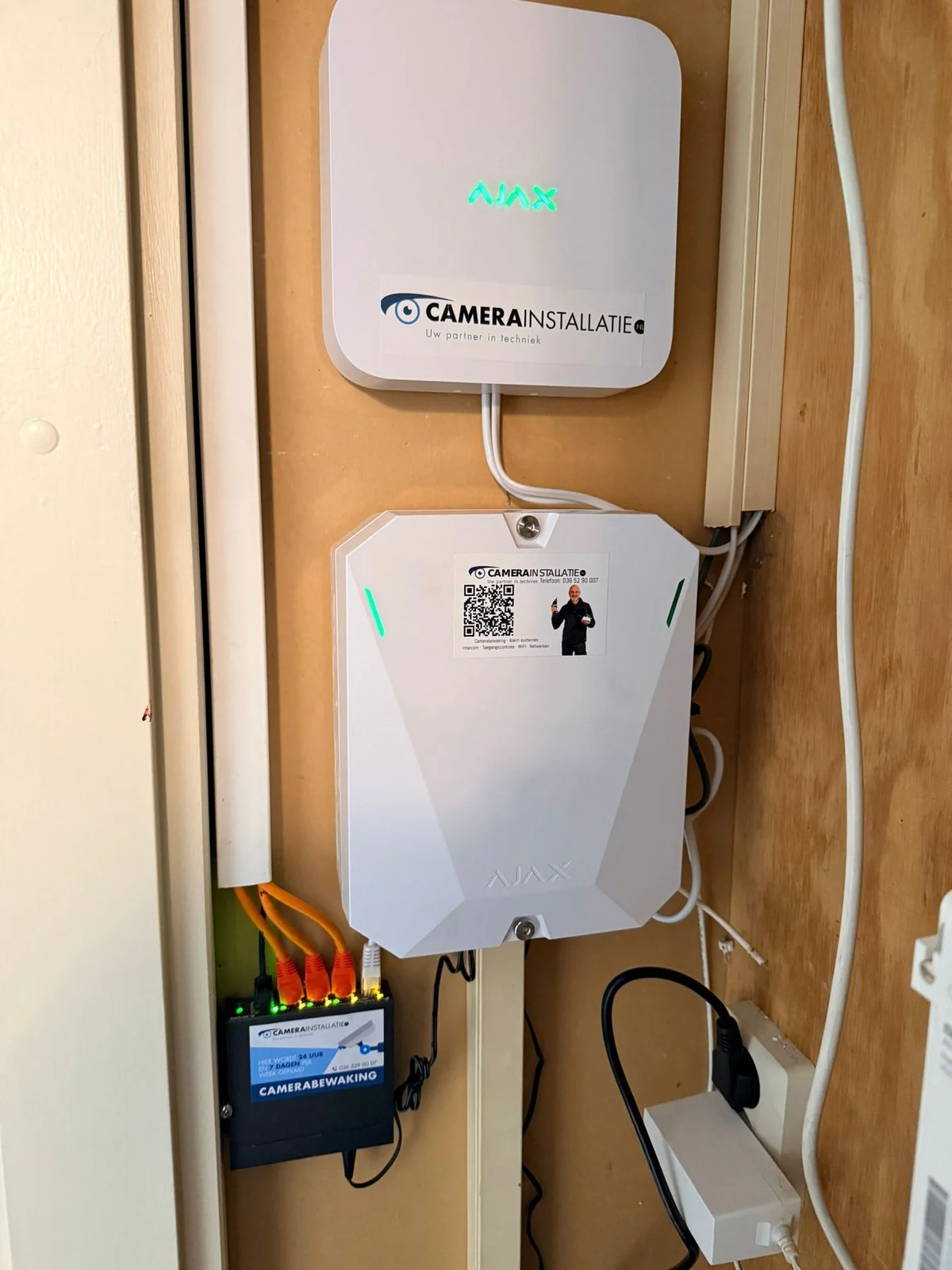
Centrale is offline of rood in de app
| Symptoom | Waarschijnlijke oorzaak | Oplossing |
|---|---|---|
| Hele systeem “offline”, geen enkel toestel bereikbaar | Centrale heeft geen internet: kabel los, router uit of net herstart | Controleer de netwerkkabel en of de router internet heeft; herstart de router en wacht een paar minuten |
| Offline vlak na een internet- of stroomstoring | Centrale wacht op herverbinding | Even geduld, hij komt meestal vanzelf terug; anders de centrale kort van stroom halen en opnieuw opstarten |
| Wifi valt steeds weg | Zwak wifi-signaal op de plek van de centrale, of wachtwoord gewijzigd | Zet de centrale dichter bij de router of op de kabel; controleer het wifi-wachtwoord in de app |
| Back-up via mobiel werkt niet | Simkaart zonder tegoed/data, of niet goed geplaatst | Controleer het data-tegoed van de simkaart en of de kaart goed zit; een dataregeling actief houden |
| Blijft offline terwijl internet het wel doet | Vaste instelling of poort in het thuisnetwerk blokkeert | Laat ons even meekijken, dit lossen we bijna altijd op afstand op |
| Melding “externe voeding verloren” | Stroomuitval of stekker los, de centrale draait nu op de interne accu | Controleer stekker en groep; de accu overbrugt een stroomstoring, maar los de voeding op voordat die leegloopt |
| Alles tegelijk offline, maar je internet werkt gewoon | Een tijdelijke storing aan de kant van Ajax zelf (de clouddienst), niet bij jou thuis | Even geduld, zo’n serverstoring herstelt vanzelf; herstart niets onnodig en check of anderen hetzelfde melden |
| Centrale valt om de zoveel minuten weg en komt weer terug | Twee routers of een extra wifi-punt delen dezelfde adresreeks (dubbel DHCP) | Zet het tweede kastje in bridge- of access-point-modus, zodat maar één apparaat de netwerkadressen uitdeelt, dit is een bekende oorzaak |
- Open de app en kijk of de centrale zelf offline is, of alleen losse melders. Is de centrale offline, begin daar, de melders volgen dan vanzelf.
- Loop de fysieke verbinding na: zit de netwerkkabel goed, brandt de router, is er internet in huis?
- Werk je op wifi? Controleer of het netwerk en wachtwoord nog kloppen (na een nieuwe router of gewijzigd wachtwoord moet je de centrale opnieuw met wifi verbinden).
- Heb je een simkaart als back-up? Check of er nog data-tegoed is; een lege of verlopen kaart maakt het mobiele kanaal onbruikbaar.
- Komt hij niet terug? Haal de centrale kort van de stroom (netstroom én de interne accu volgens de app) en start opnieuw op.
Nieuw hier, of net verhuisd? De volledige uitleg om je centrale schoon op te zetten en te koppelen staat in Ajax-hub koppelen aan de app. Zet altijd meerdere verbindingskanalen aan, dan is je alarm niet afhankelijk van één internetlijn.
Wat de kleur van het lampje op de centrale betekent
De centrale heeft een verlicht logo dat met kleur zijn toestand aangeeft. Handig als je snel wilt zien of er iets speelt, nog vóór je de app opent. De app geeft altijd de precieze melding; de kleuren zijn de korte samenvatting:
| Kleur | Wat het meestal betekent | Wat je doet |
|---|---|---|
| Groen | Alles in orde, verbinding en voeding gezond | Niets; dit is de normale, gezonde toestand |
| Wit | Normaal bedrijf, minstens één verbindingskanaal actief | Prima, geen actie nodig |
| Rood | Aandacht: geen internet, externe voeding weg of een storing | Open de app en kijk welke melding erbij staat; los internet of voeding op |
| Geel/paars/knipperend | Bezig met bijwerken of een specifieke storing | Even wachten bij een update; blijft het, kijk in de app of bel ons |
Onthoud vooral: rood = kijk in de app. De kleur zegt je dát er iets is, de app zegt je précies wat. Twijfel je over een kleur die je niet thuisbrengt? Stuur ons een foto van de centrale en de melding, dan lezen we mee.
Hub toevoegen aan de app lukt niet
Bij een nieuwe of tweedehands centrale loopt het toevoegen soms vast. Bijna altijd is het één van deze dingen:
| Symptoom | Waarschijnlijke oorzaak | Oplossing |
|---|---|---|
| QR-code scant niet | App mag de camera niet gebruiken, of code te donker/klein | Geef de app cameratoestemming en scan bij goed licht; typ eventueel de code met de hand over |
| “Kan hub niet toevoegen” / blijft zoeken | Centrale staat niet aan of heeft nog geen internet | Sluit de centrale eerst met de kabel op internet aan en zet hem aan vóór je toevoegt |
| “Hub is al toegevoegd” | De centrale hangt nog aan een ander account (vaak tweedehands) | De vorige eigenaar moet hem ontkoppelen; anders is een reset met eigendomsbewijs nodig |
| Registratie/e-mail lukt niet | Account niet bevestigd of typefout in het e-mailadres | Maak of bevestig eerst je Ajax-account via de bevestigingsmail, en probeer opnieuw |
Een tweedehands centrale die nog aan de vorige eigenaar hangt, krijg je niet zomaar over. Dat is expres zo beveiligd. Zie “Overzetten & overname” verderop, wij regelen dit netjes met een eigendomsbewijs.
Firmware-update: hangt of vraagt erom
Ajax werkt zichzelf op de achtergrond bij zodra er een nieuwe versie is en de centrale online en op stroom staat. Meestal merk je er niets van. Loopt het toch vast:
- Zorg dat de centrale een stabiele internetverbinding heeft en op netstroom staat, onderbreek een update nooit.
- Geef het even de tijd; een update kan een paar minuten duren en de app kan zolang “bezig” tonen.
- Blijft het hangen of komt er een foutmelding terug, herstart de centrale niet halverwege maar bel ons, we kijken op afstand mee.
Firmware bijwerken doe je nooit “even snel” vlak voordat je het huis verlaat. Doe het als je thuis bent en het systeem uitgeschakeld staat, zodat een korte herstart geen ongewenst alarm geeft.
Melding “radiostoring” of hoge ruis
Een Ajax-systeem luistert continu naar de kwaliteit van zijn eigen radiokanaal. Zendt er iets storends op dezelfde frequentie, een defecte led-driver, een goedkope draadloze zender, of in het uiterste geval iemand die het alarm bewust probeert te storen, dan waarschuwt de app je daar meteen voor. Dat is juist een sterk punt: je systeem verzwijgt het niet.
| Symptoom | Waarschijnlijke oorzaak | Oplossing |
|---|---|---|
| Melding “radiostoring gedetecteerd” | Een stoorbron of storende zender vlakbij | Kijk welk apparaat je onlangs bijplaatste (led-driver, draadloze speaker, babyfoon) en zet het testgewijs uit |
| Meerdere melders tegelijk zwak of wisselend | Hoog ruisniveau op het radiokanaal | Controleer in de app onder het centrale-menu de gemiddelde ruis (dBm); een waarde rond −80 dBm of lager is gezond |
| Storing komt en gaat op vaste tijden | Een apparaat op een tijdklok stoort (verlichting, pomp, lader) | Koppel het tijdstip aan een apparaat en vervang of verplaats die stoorbron |
| Ruis blijft hoog op de plek van de centrale | De centrale staat in een radio-onvriendelijke hoek | Zet de centrale wat centraler of hoger; helpt dat niet, laten wij het meten |
Ruis meet je zo: open de app, tik op de centrale en kijk bij de verbindingsgegevens naar de gemiddelde ruis (dBm). Hoe lager de waarde (verder van nul), hoe schoner het radiokanaal, je wilt rond de −80 dBm of lager zitten. Krijg je de storing niet weg, laat ons dan even meekijken; wij sporen de bron meestal snel op.
Sensoren & bereik, melder valt uit of batterij leeg
De tweede grote categorie draait om de melders zelf: een bewegingsmelder, deur-/raamcontact, glasbreukmelder of rookmelder die z’n verbinding met de centrale verliest, of waarvan de batterij opraakt. Omdat alles draadloos werkt, is radiobereik hier de sleutel. De centrale en elke melder praten in twee richtingen met elkaar, hoe verder weg of hoe meer muren ertussen, hoe zwakker dat signaal:
In de app zie je bij elke melder de signaalsterkte in balkjes. Zo lees je die:
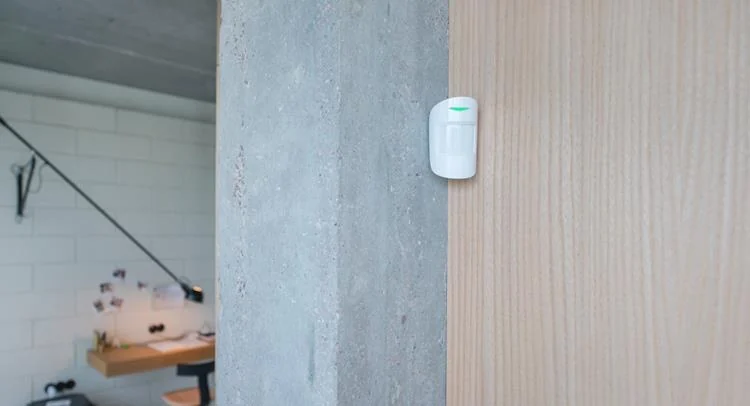
Melder verliest verbinding of staat “buiten bereik”
| Symptoom | Waarschijnlijke oorzaak | Oplossing |
|---|---|---|
| Melder grijs / “verbinding verbroken” | Te ver van de centrale, of een dikke muur/metaal/spiegel ertussen | Zet de melder dichter bij de centrale of verplaats de centrale centraler in huis |
| Signaal wisselt tussen 1 en 2 balkjes | Krap bereik, net op de grens | Verschuif de melder een halve meter, of plaats een radiosignaal-versterker (herhaler) ertussen |
| Melder ver weg (schuur, garage, zolder) | Afstand of tussenmuren te groot voor rechtstreeks contact | Plaats een herhaler halverwege, die verlengt het bereik naar dat deel van het pand |
| Melder valt ’s nachts of bij vochtig weer uit | Signaal net te zwak, gevoelig voor omstandigheden | Bereik verstevigen met een herhaler of de melder verplaatsen; niet negeren |
| Meerdere melders tegelijk weg | Centrale stond offline, of storing op de centrale | Los eerst de centrale op (zie Hub & verbinding); de melders komen dan meestal terug |
| Melder wisselt sinds je een nieuw apparaat plaatste | Radiostoring van een pas bijgezet toestel in de buurt | Zet dat apparaat testgewijs uit; helpt dat, geef de melder of de stoorbron een andere plek |
| Ver afgelegen melder valt weg zodra de centrale hapert | De herhaler ving het even op, maar de centrale zelf is onbereikbaar | Los eerst de centrale/verbinding op, een herhaler overbrugt afstand, maar de centrale blijft het hart |
| Melder in koude garage of schuur meldt een storing | De temperatuur zakt onder het werkbereik van dat type melder | Kies voor onverwarmde ruimtes een melder die tegen kou kan, of houd de ruimte boven het minimum, vraag ons om de juiste keuze |
Metaal, spiegels, betonvloeren, vloerverwarming en grote apparaten dempen radiosignaal. Krijg je een melder niet stabiel? Kies liever een andere plek in dezelfde ruimte dan hem op de millimeter te forceren. Meer over plaatsing en zones lees je in Sensoren toevoegen & zones instellen.
Batterij bijna leeg of vervangen
Ajax-melders werken op batterijen die vaak enkele jaren meegaan. De app waarschuwt ruim op tijd. Zie je een batterijmelding, dan is het geen spoed, maar stel het ook niet eindeloos uit, een melder met een lege batterij kan uitvallen en zelfs het inschakelen blokkeren.
- Kijk in de app welke melder de batterijwaarschuwing geeft (het toestel toont dit bij zijn status).
- Zoek het juiste batterijtype op, dat staat op de oude batterij of in de handleiding van dat type melder. Gebruik hetzelfde type terug.
- Open voorzichtig de behuizing van de melder (meestal een clip of een schroefje), let op de plusdeuk-oriëntatie en wissel de batterij.
- Klik de melder weer dicht. Let op: het openen kan een sabotage-melding (tamper) geven, die verdwijnt zodra het deksel weer sluit.
- Controleer in de app dat de batterijstatus weer groen is en de melder normaal reageert (loop er even langs bij een bewegingsmelder).
Vervang je een batterij, doe dat het liefst als het systeem uitgeschakeld is, zodat het openen van de melder geen alarm of sabotagemelding naar de meldkamer stuurt. Twijfel je over het type of de plaatsing? We leggen het je even voor.
Batterij gaat veel te snel leeg
Een melder hoort jaren op één set batterijen te lopen. Is een batterij al binnen enkele weken of maanden leeg, dan zit er bijna altijd één van deze dingen achter:
| Symptoom | Waarschijnlijke oorzaak | Oplossing |
|---|---|---|
| Batterij in weken of maanden leeg | Een oplaadbare batterij gebruikt in plaats van het voorgeschreven wegwerp-type | Gebruik het juiste wegwerp-lithiumtype; oplaadbare cellen hebben een andere spanning en kunnen de melder beschadigen |
| Batterij zakt vooral in de winter snel weg | Kou verzwakt de batterij, zeker in schuur, garage of buitenmelders | Reken in koude ruimtes op een kortere levensduur, of kies een melder die tegen lage temperaturen kan |
| Één melder loopt veel sneller leeg dan de rest | Die melder wordt heel vaak getriggerd of staat op maximale gevoeligheid | Beperk onnodige triggers via plaatsing en gevoeligheid, elke melding kost stroom |
| Net vervangen en meteen weer een leeg-melding | Zwakke of oude “nieuwe” batterij, of verkeerd geplaatst | Gebruik verse batterijen van een goed merk en let op de plus/min-richting |
Belangrijk: stop geen oplaadbare batterijen in een melder die om gewone wegwerp-lithiumbatterijen vraagt. De spanning verschilt, de app leest de batterijstatus dan verkeerd uit, en op termijn kun je de gevoelige radio-onderdelen beschadigen. Twijfel je over het juiste type? Wij zeggen het je zo.
Nieuwe melder toevoegen lukt niet
Wil je er een melder bij zetten en blijft de app “zoeken”? Negen van de tien keer staat de melder tijdens het koppelen simpelweg te ver van de centrale. Het koppelen zelf moet namelijk dichtbij gebeuren; pás daarna hangt hij op zijn definitieve plek.
- Leg de melder tijdens het toevoegen vlak bij de centrale, in dezelfde ruimte, een paar meter afstand.
- Zet de melder aan en scan de QR-code op de behuizing met de app.
- Voeg hem toe aan de juiste centrale als je er meerdere beheert, en controleer dat hij niet nog aan een ander systeem hangt.
- Is hij toegevoegd, hang hem dan op de gewenste plek en check de signaalsterkte (twee tot drie balkjes).
- Te zwak op de eindplek? Schuif de melder een stukje of plaats een herhaler ertussen.
Een melder die al aan een ander (tweedehands) systeem hing, laat zich pas toevoegen als hij daar eerst is afgemeld. Lukt dat niet meer omdat je de vorige eigenaar niet bereikt? Dan maken wij hem netjes vrij, zie systeem laten overnemen en “Overzetten & overname” verderop.
Valse alarmen, huisdieren, insecten en tocht
Niets zo vervelend als een alarm dat afgaat terwijl er niemand is. Bij een goed ingeregeld Ajax-systeem is dat zeldzaam, maar als het gebeurt, komt het bijna altijd door dezelfde handvol oorzaken, en die zijn stuk voor stuk op te lossen met plaatsing en instellingen.
| Symptoom | Waarschijnlijke oorzaak | Oplossing |
|---|---|---|
| Alarm als de hond/kat door de kamer loopt | Bewegingsmelder pikt het huisdier op | Gebruik een melder/instelling met huisdier-immuniteit en richt hem zo dat de looproute van het dier eronderdoor valt |
| Spontaan alarm, niets te zien | Spin of insect die over de lens kruipt | Lens en omgeving schoonhouden; melder niet vlak bij een lamp die insecten aantrekt |
| Alarm bij warm weer of als de verwarming aanslaat | Snelle temperatuurwisseling of luchtstroom voor de melder | Richt de melder niet op een radiator, kachel, airco of een raam op de zon |
| Alarm door bewegende gordijnen of planten | Tocht laat voorwerpen bewegen in het zicht van de melder | Zet de melder zo dat wapperende gordijnen of planten buiten beeld blijven |
| Terugkerend vals alarm op dezelfde plek | Melder te gevoelig of ongelukkig geplaatst | Gevoeligheid bijstellen of de melder verplaatsen, laat ons meedenken over de juiste hoek |
| Melder slaat aan terwijl de kat juist laag blijft | Melder te laag opgehangen of te gevoelig voor het formaat dier | Hang de melder op de aanbevolen hoogte (rond 2,4 m) en kies de gevoeligheid die bij je huisdier past |
| Vals alarm vlak na het plaatsen van een nieuw toestel | Een warmtebron of bewegend voorwerp staat nu in beeld | Loop de kijkhoek na en houd radiatoren, gordijnen en spiegels uit het detectieveld |
Heb je huisdieren? Dan is dit bélangrijk goed instellen. We hebben er een apart artikel over met alle trucs: huisdieren, dieren & insecten: vals alarm voorkomen. Ging het alarm echt af en wil je weten wat je op dat moment doet? Zie alarm gaat af, wat nu?
Twee dingen bepalen bijna alles bij een bewegingsmelder: de ophanghoogte en de gevoeligheid. Op de aanbevolen hoogte (rond 2,4 m), met de lens dwars op de looproute, krijgt de melder een scherp warmtebeeld en glijdt een laag lopend huisdier onder het detectieveld door. De gevoeligheid stem je af op je situatie: een stap lager als je een grotere hond hebt, hoger als er geen dieren rondlopen. Wij zetten dit bij de installatie meteen goed, dat scheelt je een hoop nachtelijke schrikmomenten.
Belangrijk om te weten: een echt Ajax-alarm laat je bijna altijd eerst verifiëren voordat je in actie komt, via een melding met de reden erbij, en bij melders met camera vaak met een foto. Zo weet je of het loos is of echt, zonder meteen de deur uit te rennen.
Meldingen & bediening, geen pushberichten, “zone open” en het codepaneel
De laatste groep gaat over het dagelijks gebruik: de meldingen op je telefoon, het in- en uitschakelen, en het codepaneel aan de muur. Dit zijn geen “defecten”, maar instellingen die net even goed moeten staan.
Meldingen komen niet binnen op je telefoon
Dit is verreweg de meest gestelde vraag. De centrale doet z’n werk prima, maar je telefoon houdt de melding tegen. Bijna altijd is het een van deze instellingen:
| Symptoom | Waarschijnlijke oorzaak | Oplossing |
|---|---|---|
| Helemaal geen pushmeldingen | Meldingen voor de app staan uit in je telefoon | Zet notificaties voor de Ajax-app aan in de telefooninstellingen |
| Meldingen komen laat of alleen als de app openstaat | Batterij-optimalisatie legt de app op de achtergrond stil | Zet batterij-optimalisatie/energiebesparing voor de app uit |
| ’s Nachts geen meldingen | “Niet storen” / focusstand blokkeert ze | Sta de Ajax-app toe binnen Niet storen, of maak een uitzondering |
| Sinds kort niets meer | Uitgelogd, app verouderd of telefoon gewisseld | Log opnieuw in, werk de app bij; op een nieuwe telefoon opnieuw inloggen |
| Alleen sommige gebeurtenissen | Meldingstypes staan beperkt ingesteld | Controleer per gebeurtenis welke meldingen aanstaan in de app |
| Android: meldingen vallen na een tijdje stil | Energiebeheer sluit de app op de achtergrond af | Zet de app op “niet optimaliseren”, sta achtergronddata toe en houd de achtergronddienst aan |
| Android: wel een melding, geen geluid bij alarm | Het alarm-meldingskanaal staat op lage prioriteit | Geef in de app-notificaties het alarmkanaal een hoge prioriteit met geluid |
| iPhone: stil bij Niet storen of gedempte telefoon | Kritieke meldingen staan uit | Zet “kritieke meldingen toestaan” aan voor de Ajax-app, dan hoor je een alarm ook als de telefoon stil staat |
| Één gebruiker mist alles, de rest niet | Die gebruiker heeft geen recht op de meldingen-feed | Geef de gebruiker in de app toegang tot de gebeurtenissen/meldingen |
| Alles staat goed maar er komt nog steeds niets binnen | De app-verbinding met de meldingsdienst is vastgelopen | Werk de app bij, of verwijder en herinstalleer hem en log opnieuw in; herstart zonodig de centrale kort |
- Zet in je telefooninstellingen de meldingen voor de Ajax-app volledig aan (geluid en op het vergrendelscherm).
- Schakel batterij-optimalisatie/energiebesparing voor de app uit, anders wordt de app in de achtergrond stilgelegd en zie je meldingen te laat.
- Controleer Niet storen / focus: sta het alarm toe als uitzondering, zeker ’s nachts.
- Kijk in de app zelf of de gewenste meldingstypes aanstaan voor jouw gebruiker.
- Nieuwe telefoon? Log opnieuw in met je Ajax-account, meldingen volgen het account, niet het toestel.
Wil je zeker weten dat je gewaarschuwd wordt, ook als je telefoon plat is of geen bereik heeft? Dan is een meldkamer de oplossing: die kijkt 24/7 mee, los van jouw telefoon. Hoe dat werkt lees je in alarm gaat af, meldingen & meldkamer-opties.
Inschakelen lukt niet: “zone open” of “storing”
Je wilt scherpstellen en het systeem weigert, met een melding dat er iets openstaat of niet in orde is. Dat is geen bug, het systeem behoedt je juist voor een gat in de beveiliging. Het vertelt je er meestal bij welk toestel het tegenhoudt.
| Symptoom | Waarschijnlijke oorzaak | Oplossing |
|---|---|---|
| “Zone open” bij het inschakelen | Een deur of raam met een contact staat nog open | Sluit de deur/het raam; de melding verdwijnt en je kunt scherpstellen |
| “Kan niet inschakelen, storing” | Een melder heeft verbinding verloren of lege batterij | Los die melder eerst op (zie Sensoren & bereik) en probeer opnieuw |
| Melding over een open deksel (tamper) | De behuizing van een melder staat open | Klik het toestel goed dicht; de sabotagemelding verdwijnt |
| Bewegingsmelder houdt inschakelen tegen | Er is nog beweging in de betreffende ruimte | Verlaat de ruimte, of gebruik de vertraagde/gedeeltelijke inschakeling |
| Wil tóch inschakelen met een openstaand punt | Bewuste keuze, risico afwegen | Dat kan met een instelling, maar doe het weloverwogen; je slaat dan een punt over |
| Wil scherpstellen terwijl één melder storing geeft | Je wilt de rest wel beveiligen zonder op die ene te wachten | Schakel die melder tijdelijk uit (overbruggen/bypass) in de app en stel scherp; zet hem terug zodra hij hersteld is |
| Een ruimte moet bewust even buiten het alarm | Iemand slaapt daar, of een dier loopt er ’s nachts | Gebruik de gedeeltelijke (nacht)stand of schakel die zone tijdelijk uit, veiliger dan het hele systeem uitlaten |
Standaard is dit een veiligheidsfunctie, geen storing. Wil je het alarm dagelijks vlot kunnen scherpstellen zonder gedoe, dan stellen wij de zones en de vertragingen bij de installatie zo in dat dit soepel loopt, met een gedeeltelijke (nacht)stand als je thuis bent.
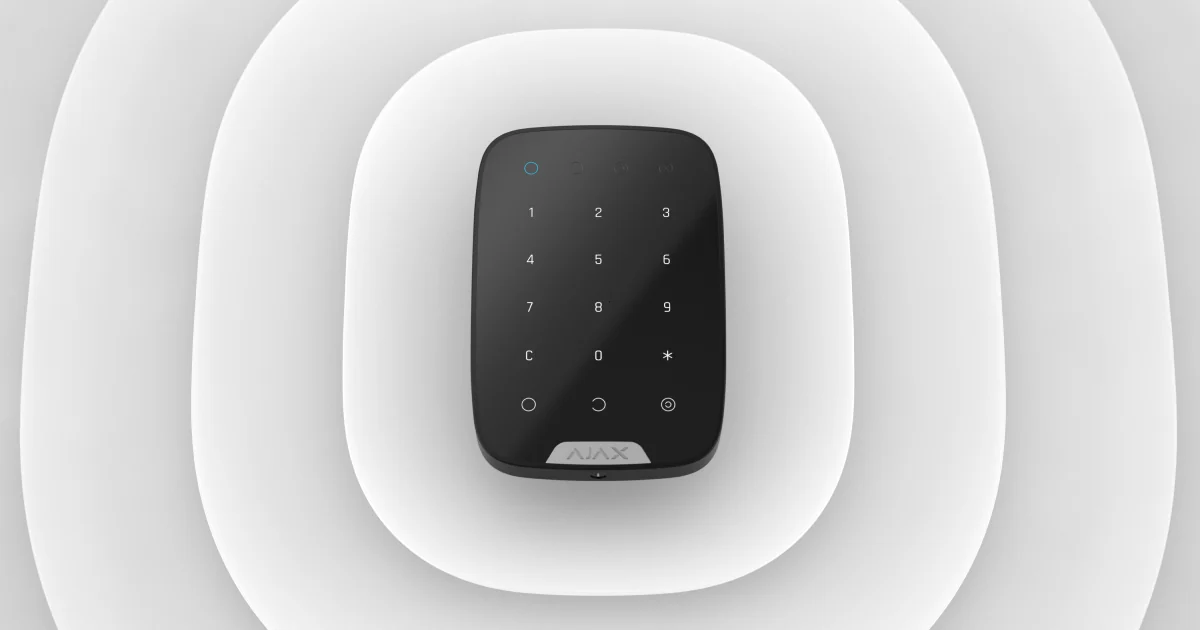
Codepaneel of tag accepteert de code niet
Het bediendeel aan de muur (het codepaneel) is zelf ook een draadloos toestel met een eigen batterij. Werkt het in- of uitschakelen daarmee niet, loop dan dit na:
| Symptoom | Waarschijnlijke oorzaak | Oplossing |
|---|---|---|
| Code wordt geweigerd | Verkeerde of gewijzigde gebruikerscode | Controleer je code in de app; stel zonodig een nieuwe gebruikerscode in |
| Paneel reageert helemaal niet | Eigen batterij van het paneel leeg of paneel offline | Vervang de batterij van het paneel of controleer de verbinding met de centrale |
| Paneel blokkeert tijdelijk | Te vaak een foute code, kort vergrendeld | Even wachten tot de blokkade voorbij is en dan de juiste code invoeren |
| Tag/pas werkt niet | Tag niet (meer) gekoppeld of niet goed voorgehouden | Houd de tag kort tegen het leesvlak; koppel ’m opnieuw in de app als het blijft |
| Iedereen gebruikt dezelfde code | Geen aparte gebruikers ingesteld | Geef ieder een eigen code, dan zie je wie in- en uitschakelde |
Geef ieder gezinslid of medewerker een eigen code of tag. Dan zie je in het logboek netjes wie wanneer in- en uitschakelde, en kun je bij vertrek van iemand één code intrekken zonder de rest te wijzigen.
Sirene gaat niet af, of juist onverwacht
De sirene (binnen of buiten) is zelf ook een draadloos toestel met een eigen batterij en eigen instellingen. Gaat hij niet af terwijl je dat wel verwacht, of juist wel terwijl er niks is, loop dan dit na:
| Symptoom | Waarschijnlijke oorzaak | Oplossing |
|---|---|---|
| Sirene bleef stil bij een alarm | Volume laag/uit, of de sirene stond offline of met lege batterij | Controleer in de app of de sirene online is en het volume aanstaat; vervang zonodig de batterij |
| Buitensirene knippert wel maar loeit niet | Bewust op stille of nachtstand gezet | Kijk in de sirene-instellingen of het geluid voor die situatie aanstaat |
| Sirene ging af zonder inbreker | Vals alarm van een melder, of een open deksel (sabotage) | Zoek in het logboek welke melder de trigger gaf en los die op (zie Valse alarmen) |
| Sirene reageert vertraagd | Zo ingesteld met een in-/uitloopvertraging | Dat is meestal bewust; wil je het anders, laten we de vertraging bijstellen |
Test je sirene af en toe bewust (met het systeem in testmodus, zodat de meldkamer niet uitrukt). Zo weet je zeker dat hij het doet als het erop aankomt. Twijfel je hoe je veilig test? Wij lopen het even met je door.
Gedeelde toegang: huisgenoot of collega kan niet meekijken
Een Ajax-systeem is niet aan één telefoon gebonden. Je kunt gezinsleden of collega’s uitnodigen, elk met hun eigen rechten, de een mag alleen in- en uitschakelen, de ander mag ook instellingen wijzigen. Loopt dat uitnodigen vast, dan is het bijna altijd één van deze dingen:
| Symptoom | Waarschijnlijke oorzaak | Oplossing |
|---|---|---|
| Uitnodiging komt niet aan | Verkeerd e-mailadres, of de genodigde heeft nog geen Ajax-account | Controleer het adres; laat de genodigde eerst de app installeren en een account aanmaken |
| Genodigde ziet het systeem niet | Uitnodiging nog niet geaccepteerd of verlopen | Laat de genodigde de uitnodiging in de app of mail accepteren; stuur zonodig een nieuwe |
| Huisgenoot kan niet inschakelen | Zijn gebruikersrechten staan te beperkt | Pas de rechten van die gebruiker aan in het gebruikersbeheer van de app |
| Iemand vertrekt en moet eruit | Toegang staat nog open | Verwijder die gebruiker in de app; de rest houdt gewoon toegang |
| Inloggen lukt niet meer | Tweestapsverificatie: de code uit je authenticator-app ontbreekt of klopt niet | Vul na je wachtwoord de actuele code uit je authenticator-app in; zorg dat de tijd op je telefoon automatisch klopt |
| Nieuwe telefoon, geen authenticator-code meer | De tweestaps-app stond alleen op je oude toestel | Gebruik je herstelcode of laat de beheerder je opnieuw toegang geven, bewaar de herstelcode voortaan apart |
Geef ieder een eigen account met eigen rechten in plaats van samen één inlog te delen. Dan zie je in het logboek wie wat deed, en kun je iemand die vertrekt in één tik de toegang ontnemen zonder de rest te storen. Kom je er niet uit met het instellen? Neem even contact op, dan lopen we het samen door.
Overzetten & overname, naar een nieuwe eigenaar of nieuwe centrale
Verhuis je, verkoop je het systeem, of wil je melders naar een nieuwe centrale verplaatsen? Dan moet je het netjes ontkoppelen en opnieuw toevoegen. Ajax heeft dit bewust dichtgetimmerd: alleen de eigenaar-account kan de centrale loskoppelen. Dat voorkomt dat iemand er zomaar met jouw beveiliging vandoor gaat, maar het betekent ook dat een tweedehands systeem eerst netjes vrijgegeven moet worden. Hoe wij zo’n overname aanpakken lees je bij systeem laten overnemen.
- De huidige eigenaar verwijdert (ontkoppelt) de centrale uit zijn eigen account in de app, dat kan alleen de eigenaar zelf.
- Voor een schone overdracht wordt de centrale teruggezet naar fabrieksinstellingen, zodat er geen oude gebruikers, codes of instellingen achterblijven.
- De nieuwe eigenaar voegt de centrale toe aan zijn eigen account (QR scannen) en verbindt hem met internet.
- Daarna worden de melders opnieuw gekoppeld en de zones, gebruikers en meldingen opnieuw ingesteld, melders die aan de oude centrale hingen, meld je daar af en aan de nieuwe aan.
- Tot slot een test: elke melder langslopen, in- en uitschakelen, en controleren dat de meldingen (en eventueel de meldkamer) binnenkomen.
Neem je een bestaand Ajax-systeem over dat nog aan de vorige eigenaar of een vertrokken installateur hangt en je krijgt het niet vrij? Dan hebben we altijd een eigendomsbewijs nodig, dat hoort zo, en daarna regelen wij de overzetting voor je. Geen omweg, geen trucjes: gewoon netjes op jouw naam.
Systeem van een ander? Wij nemen het over
Je hoeft je systeem niet bij ons gekocht te hebben, en het maakt niet uit welk merk je hebt: wij nemen álle camerasystemen in onderhoud. Als officieel erkend Ajax Alarm Pro-installateur nemen we bestaande alarm- en camerasystemen in onderhoud en over, op afstand of bij je op locatie, ook als je het ergens anders kocht. We horen dit dagelijks:
- Je systeem neemt niet meer op of valt steeds uit, wij zoeken uit wat er speelt en lossen het op.
- Je oude installateur is failliet, gestopt of onbereikbaar, wij pakken het gewoon op.
- Elders gekocht of laten plaatsen en je komt er zelf niet uit, wij richten het netjes in en leggen het uit.
- Onenigheid met je vorige leverancier? Geen probleem, wij nemen het systeem en het onderhoud van je over.
- Onderhoud, service & support op elk bestaand systeem: uitbreiden, storingen verhelpen, wachtwoorden en toegang terug in orde.
- Overname & documentatie: we brengen in kaart wat er hangt, zetten de toegang op jouw naam en jij bent weer eigenaar van je eigen systeem.
Veel mensen zoeken hulp omdat ze geen toegang meer hebben tot hun eigen camera’s, wachtwoord kwijt, of de installateur is weg of failliet. In de meeste gevallen krijgen wij dat weer voor je open. Even bellen bespaart je veel gedoe.
Loop je tegen één specifiek probleem aan? Lees de diepgaande uitleg
Hieronder vind je per veelvoorkomend Ajax-probleem een aparte pagina met een stap-voor-stap-uitleg, een handige tabel en veelgestelde vragen, net iets dieper dan het overzicht hierboven:
Handig om ook te bekijken
Kom je er niet uit, of wil je het gewoon geregeld hebben?
Onze servicedesk helpt je telefonisch en kan veel op afstand oplossen; lukt dat niet, dan komt een monteur langs. Als officieel erkend Ajax Alarm Pro-installateur verhelpen we storingen, stellen we je systeem goed in of nemen we het in onderhoud, ook als je het ergens anders kocht of je vorige installateur onbereikbaar is. VEB-erkend, eigen monteurs in loondienst, sinds 1999. Een compleet nieuw beveiligingssysteem kan vanaf €1.199 incl. btw & installatie, en in delen betalen is mogelijk.
Bekabelde beveiliging voor de hoogste eisen: Grade 3
Op plekken waar de lat écht hoog ligt, een juwelier, een museum, een magazijn met waardevolle voorraad, of een pand waar de verzekeraar Grade 3 eist, leggen we als erkend Ajax Alarm Pro-installateur een bekabeld Grade 3-systeem aan. Bekabeld, gecertificeerd en gebouwd om niet te foppen.
Wij bepalen samen met je de juiste risicoklasse, leggen de Fibra-bekabeling aan, stellen het systeem in en koppelen het aan een erkende meldkamer, werkend opgeleverd. En daarna onderhouden we het, met onze eigen monteurs en een servicedesk die je gewoon te woord staat.
Grade 3 nodig, of niet zeker welke klasse bij je past? We denken vrijblijvend met je mee.
Plan een adviesgesprek Bekijk alarmbeveiligingVeelgestelde vragen over Ajax-problemen oplossen
Kijk eerst in de app of alleen de centrale offline is of ook de melders. Is de centrale offline, controleer dan de internetverbinding: zit de netwerkkabel goed, doet de router het, is er internet in huis? Werk je op wifi, check of het netwerk en wachtwoord nog kloppen; heb je een simkaart als back-up, controleer dan het data-tegoed. Komt hij niet terug, haal de centrale kort van de stroom en start opnieuw op. Lukt het niet, dan kijken wij op afstand mee.
Meestal staat de melder te ver van de centrale of zit er een dikke muur, metaal of een spiegel tussen. In de app zie je de signaalsterkte in balkjes: je wilt er twee tot drie. Zet de melder dichter bij de centrale, verplaats de centrale centraler in huis, of plaats een radiosignaal-versterker (herhaler) ertussen. Blijft een melder wegvallen, controleer dan ook of de batterij niet bijna leeg is.
Gebruik een bewegingsmelder of instelling met huisdier-immuniteit en richt de melder zo dat de looproute van het dier onder het detectieveld door valt. Houd de lens schoon tegen spinnen en insecten, en richt de melder niet op een radiator, kachel, airco, raam op de zon of wapperende gordijnen. Wij hebben hier een apart artikel over met alle plaatsingstrucs, en we stellen de gevoeligheid bij de installatie goed in.
Bijna altijd houdt je telefoon de melding tegen, niet het alarm. Zet de meldingen voor de Ajax-app aan in je telefooninstellingen, schakel batterij-optimalisatie/energiebesparing voor de app uit, en sta het alarm toe binnen Niet storen. Op een nieuwe telefoon moet je opnieuw inloggen met je Ajax-account. Wil je gewaarschuwd worden ook als je telefoon plat is, dan is een meldkamer die 24/7 meekijkt de oplossing.
Dat is geen storing maar een veiligheidsfunctie: er staat nog een deur of raam open, of een melder heeft een storing, lege batterij of een open deksel. De app vertelt je welk toestel het tegenhoudt. Sluit de deur of los de melder op en probeer opnieuw. Je kunt zonodig instellen dat het systeem tóch inschakelt met een openstaand punt, maar dan sla je dat punt bewust over.
Kijk in de app welke melder de batterijwaarschuwing geeft en zoek het juiste batterijtype op (dat staat op de oude batterij of in de handleiding van dat type). Doe dit het liefst met het systeem uitgeschakeld, open voorzichtig de behuizing, let op de plus/min-richting en wissel de batterij. Het openen kan een sabotagemelding geven; die verdwijnt zodra je de melder weer dichtklikt. Controleer daarna in de app dat de batterijstatus weer groen is.
Controleer of de app de camera mag gebruiken om de QR-code te scannen, en of de centrale aan staat en met internet verbonden is voordat je toevoegt. Krijg je “hub is al toegevoegd”, dan hangt de centrale nog aan een ander account (vaak bij tweedehands) en moet de vorige eigenaar hem eerst ontkoppelen. Lukt registreren niet, bevestig dan eerst je Ajax-account via de bevestigingsmail. Komt het niet goed, dan helpen wij je erdoorheen.
Zeker. Als officieel erkend Ajax Alarm Pro-installateur nemen we bestaande alarmsystemen in onderhoud en over, verhelpen we storingen en herstellen we de toegang, ook als je oude installateur onbereikbaar of failliet is. Bij een overname of reset hebben we wel een eigendomsbewijs nodig, dat hoort zo. We kijken vaak al op afstand met je mee.
De huidige eigenaar ontkoppelt de centrale uit zijn eigen account (alleen de eigenaar kan dat) en zet hem voor een schone overdracht terug naar fabrieksinstellingen. De nieuwe eigenaar voegt de centrale toe aan zijn eigen account, koppelt de melders opnieuw en stelt zones, gebruikers en meldingen in. Sluit af met een test van elke melder en het in- en uitschakelen. Kom je er niet uit of zit het systeem nog op slot, dan regelen wij de overzetting met een eigendomsbewijs.
Het betekent dat er iets op dezelfde radiofrequentie zendt als je alarm, vaak een pas bijgeplaatst apparaat zoals een led-driver, draadloze speaker of babyfoon, en soms bewuste storing. Je systeem verzwijgt dit niet, dat is juist goed. Kijk in de app onder het centrale-menu naar de gemiddelde ruis (dBm); rond −80 dBm of lager is gezond. Zet verdachte nieuwe apparaten testgewijs uit. Blijft de storing, dan sporen wij de bron voor je op.
Meestal staat de melder tijdens het koppelen te ver van de centrale. Leg hem er even vlakbij (dezelfde ruimte, een paar meter), zet hem aan en scan de QR-code met de app. Hing de melder eerder aan een ander (tweedehands) systeem, dan moet hij daar eerst worden afgemeld. Na het toevoegen hang je hem op de definitieve plek en controleer je de signaalsterkte, twee tot drie balkjes wil je zien.
In de Ajax-app nodig je extra gebruikers uit, elk met hun eigen rechten: alleen in- en uitschakelen, of ook instellingen beheren. De genodigde installeert eerst de app en maakt een account; daarna accepteert hij je uitnodiging. Vertrekt iemand, dan verwijder je die gebruiker met één tik zonder de rest te storen. Geef liever ieder een eigen account dan samen één inlog te delen.
Zet dan “kritieke meldingen toestaan” aan voor de Ajax-app in je telefooninstellingen. Daarmee hoor je een alarm ook als je toestel gedempt is of Niet storen aanstaat. Zet daarnaast de gewone meldingen aan met geluid en op het vergrendelscherm. Op Android geef je het alarm-meldingskanaal een hoge prioriteit en zet je energiebesparing voor de app uit.
Rood betekent “let op”: meestal geen internet, weggevallen externe voeding of een storing. De kleur zegt je dát er iets is; open de app om te zien précies wat. Groen en wit zijn de gezonde, normale kleuren. Kom je er met de melding in de app niet uit, stuur ons dan een foto van de centrale, dan lezen we mee.
Meestal staat het volume laag of uit, of stond de sirene offline of met een lege batterij. Controleer in de app of de sirene online is en of het geluid voor die situatie aanstaat (een buitensirene kan bewust op stille of nachtstand staan). Test je sirene af en toe in testmodus, zodat je zeker weet dat hij het doet als het erop aankomt.
Vul na je wachtwoord de actuele code uit je authenticator-app in, en zorg dat de tijd op je telefoon automatisch wordt ingesteld, loopt die uit de pas, dan wordt de code geweigerd. Heb je een nieuwe telefoon en staat de tweestaps-app niet meer, gebruik dan je herstelcode of laat de beheerder je opnieuw toegang geven. Bewaar die herstelcode voortaan apart.
Dan zakt de temperatuur onder het werkbereik van dat type melder. Kies voor een onverwarmde ruimte een melder die tegen kou kan, of houd de ruimte boven het minimum. Wij adviseren je welk type op welke plek hoort, zodat je in de winter geen valse storingen krijgt.
Het kan aan drie dingen liggen. Eerst het meest voor de hand liggend: je eigen internet, controleer de netwerkkabel, de router en of er internet in huis is. Werkt je internet wél en is toch alles tegelijk offline, dan kan het een tijdelijke storing aan de kant van Ajax zelf zijn; die herstelt vanzelf, dus herstart niets onnodig. Valt de centrale steeds om de paar minuten weg, kijk dan of je een tweede router of wifi-punt hebt die met de hoofdrouter botst (dubbel DHCP). Kom je er niet uit, dan kijken wij op afstand mee.
Een centrale die met vaste tussenpozen offline gaat en terugkomt, wijst vaak op een netwerkconflict: twee apparaten in je huis (bijvoorbeeld een tweede router of een wifi-versterker met eigen router-functie) delen dezelfde adresreeks. Zet het tweede kastje in bridge- of access-point-modus, zodat maar één apparaat de netwerkadressen uitdeelt. Zet daarnaast liefst meerdere verbindingskanalen aan, zodat het alarm niet van één lijn afhankelijk is. Wij lossen dit anders even op afstand met je op.
De meest voorkomende oorzaak is een oplaadbare batterij in een melder die om een gewone wegwerp-lithiumbatterij vraagt, de spanning verschilt en dat leest verkeerd uit. Verder verzwakt kou de batterij (denk aan schuur of garage), en een melder die heel vaak wordt getriggerd of op maximale gevoeligheid staat, verbruikt meer. Gebruik het juiste wegwerp-type van een goed merk, let op de plus/min-richting en beperk onnodige triggers.
In de Ajax-app kun je een losse melder tijdelijk uitschakelen (overbruggen of “bypass”). Handig als één melder storing geeft of als er in één ruimte bewust beweging is, terwijl je de rest van het huis wel wilt beveiligen. Zet de melder daarna weer aan zodra de situatie hersteld is. Voor thuis-zijn is de gedeeltelijke (nacht)stand meestal handiger dan het hele systeem uitlaten.
Bijna altijd houdt je telefoon de melding tegen, niet het alarm. Loop dit af: zet de meldingen voor de Ajax-app aan (met geluid en op het vergrendelscherm), schakel batterij-optimalisatie voor de app uit, en sta het alarm toe binnen Niet storen. Controleer in de app of jouw gebruiker recht heeft op de meldingen-feed. Helpt dat niet, werk de app bij of verwijder en herinstalleer hem en log opnieuw in. Op een nieuwe telefoon moet je sowieso opnieuw inloggen.
Vervelend, en het komt vaker voor dan je denkt: je bent geen beheerder meer, je weet niet meer welk account het hoofdaccount was, of je bent het serienummer kwijt. Dan kun je zelf bijna niks meer instellen en lijkt de apparatuur waardeloos, terwijl hij prima werkt. Hier kunnen wij helpen. Als officieel erkend Ajax Alarm Pro-installateur hebben wij rechtstreeks contact met Ajax en kunnen wij namens jou, de rechtmatige eigenaar, een officieel verzoek indienen om het systeem te herstellen, te resetten of te herleiden. Wij bemiddelen in dat hele traject. Let op: dit is geen omzeiling. Ajax vraagt om verificatie, dus we hebben een eigendomsbewijs nodig, en dat regelen we samen. Loop je hierop vast? Neem contact op, dan pakken wij het voor je op.
Meestal wel. Als installateur hebben we net wat meer mogelijkheden dan een gewone gebruiker, juist omdat we in contact staan met Ajax zelf. We kunnen er vaak nog achter komen en een verzoek indienen om je systeem weer op jouw naam te krijgen en te laten registreren. We stellen daarvoor een dossier samen waarmee we aantonen dat de apparatuur van jou is, bijvoorbeeld omdat je de woning net hebt overgenomen of omdat de vorige installateur je in de steek liet. Niemand geeft zulke gegevens zomaar vrij, en dat hoort ook zo, maar met het juiste bewijs is de oplossing vaak binnen handbereik.