Dahua camera problemen oplossen: de meestgestelde vragen met antwoord
Camera offline, geen beeld, SmartPSS of DMSS die niet verbindt, of je wachtwoord kwijt? Hieronder staan de storingen die wij bij Dahua het vaakst tegenkomen, elk met de oplossing. We zeggen er ook bij wanneer je ons beter kunt bellen.
Geschreven door John van den Bosch, medeoprichter & IT-/beveiligingsspecialist bij CameraInstallatie · Sinds 1999 · 2.200 opdrachten per jaar · eigen monteurs.
Laatst bijgewerkt: 22 oktober 2026
Kort antwoord: onze helpdesk vraagt eerst waar de recorder staat en of de kabel er nog in zit. Daarna: heb je kort geleden een nieuwe internetverbinding gekregen, zit er stroom op, en is er in huis of op de locatie iets veranderd? Het kan in de verbinding zitten, in een instelling of de app, en een enkele keer is de camera echt stuk. ‘Offline’, ‘geen beeld’ of ‘SmartPSS/DMSS verbindt niet’ los je in de meeste gevallen op met een herstart, een nieuwe P2P-verbinding en een blik op de kabel of het netwerk. Per probleem staan de stappen hieronder.
Wat zie je precies? Kies je klacht en ga direct naar de uitleg
Bijna elke Dahua-storing past in een van deze zestien regels. De laatste kolom brengt je naar de pagina met de hele uitleg.
| Wat je ziet | Waar het meestal aan ligt | Lees verder |
|---|---|---|
| Camera staat offline in de app | Voeding of netwerk: de camera krijgt geen stroom meer of is het netwerk kwijt. | Camera offline |
| “Device offline” in DMSS of SmartPSS | De P2P-verbinding of de tijdinstelling van de recorder klopt niet. | Device offline |
| Zwart beeld of de melding “No Resource” | De recorder komt capaciteit tekort voor het aantal streams. | No resource |
| De recorder neemt niets op | Schijf, opnameschema of detectie staat niet goed. | Neemt niet op |
| Geen meldingen op je telefoon | Meldingen staan uit in de app, of je telefoon houdt ze tegen. | Geen meldingen |
| De recorder herstart steeds | Bijna altijd de voeding of een schijf die op zijn eind loopt. | Herstart steeds |
| Twee apparaten vechten om hetzelfde adres | Een IP-conflict: twee apparaten hebben hetzelfde nummer. | IP-conflict |
| Je wachtwoord werkt niet meer | Resetten kan, maar alleen via de juiste weg en met bewijs van eigendom. | Wachtwoord kwijt |
| Een camera van een ander merk toevoegen | Dat gaat via ONVIF, en daarbij luistert de instelling nauw. | Ander merk toevoegen |
| Een camera toevoegen op je telefoon | Toevoegen via de app, met de code die bij het apparaat hoort. | Toevoegen op telefoon |
| Beelden terugkijken of veiligstellen | Terugzoeken op tijd, en het juiste stuk exporteren. | Terugkijken en exporteren |
| Een DAV-bestand opent niet | Dat is een eigen bestandsformaat. Je hebt de juiste speler nodig. | DAV afspelen |
| De schijf is vol of moet vervangen | Formatteren of vervangen, en zo krijg je de bewaartijd terug. | Harde schijf |
| Iemand laten meekijken zonder je eigen account te delen | Een extra gebruiker aanmaken met eigen rechten. | Gebruiker toevoegen |
| Te veel of juist te weinig meldingen | De slimme detectie staat te ruim of te streng afgesteld. | Detectie instellen |
| Je wilt gewoon alles op een rij | De complete checklist, van verbinding tot opname en meldingen. | De complete checklist |
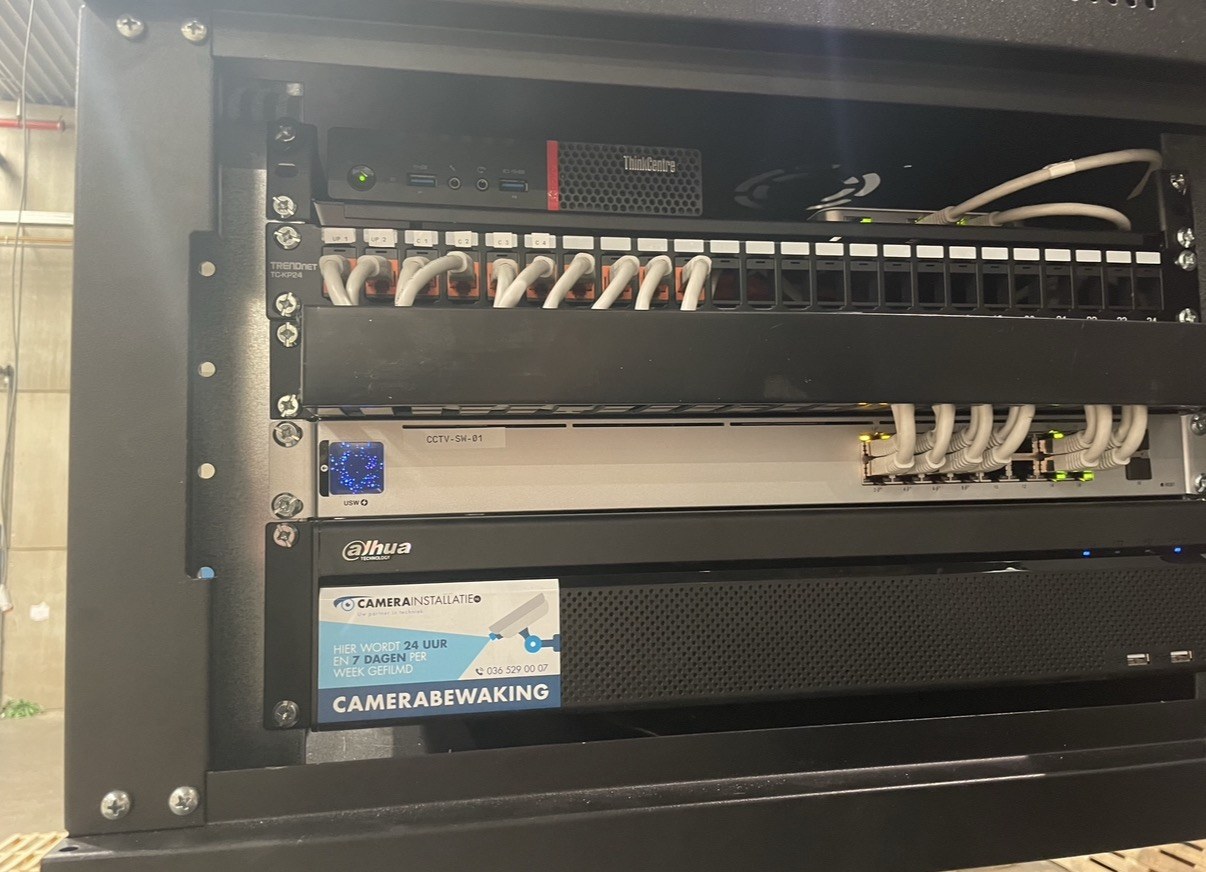
Mijn Dahua-camera staat offline
- Herstart de recorder (NVR). Sluit hem af via het menu, haal 30 seconden de stroom eraf en sluit hem weer aan. Dat lost vaker iets op dan je zou denken.
- Controleer de netwerkkabel en de voeding (PoE). Brandt het lampje op de recorderpoort van die camera, en zit de stekker goed vast?
- Check het IP-adres. De camera moet een geldig adres in je netwerk hebben, en geen ander apparaat mag datzelfde adres gebruiken.
- Maak een nieuwe cloudverbinding (P2P). Ga in de recorder naar Netwerk → P2P/Cloud, haal het vinkje Inschakelen weg en klik Toepassen. Wacht 5 seconden, zet het vinkje terug en klik weer Toepassen. Zo maakt de recorder opnieuw contact met de Dahua-server.
- Nog steeds offline? Bij een buitencamera is vocht in de aansluiting of een knik in de kabel een veelvoorkomende oorzaak. Kijk de kabel en de connector bij de camera dus goed na. Bij een camera die een andere installateur had geplaatst, vonden we heel veel water in de aansluiting. Er zat geen waterdichte tule omheen, het rubberen sokje om de connector.
Beeld op een monitor bij de recorder en niets op je telefoon betekent dat de camera’s het doen, en dat het in de P2P-verbinding of je router zit. Een beeldscherm aansluiten is daarom een goede eerste test. Toen een klant op ons verzoek een scherm op de recorder aansloot, kwam er gewoon beeld. Recorder en camera’s werkten dus. Het probleem zat vermoedelijk in de kabel naar de switch, de kabel naar het modem of de switch zelf.
Geen beeld of een zwart scherm
- Zwart scherm bij één camera: meestal zit het in de kabel of connector tussen die camera en de recorder. Met een andere kabel sluit je een defecte uit.
- Alle beelden zwart: kijk of de recorder stroom krijgt, en of de juiste ingang of het juiste kanaal gekozen is.
- Beeld overdag goed, ’s nachts wit of weg: het infrarood weerkaatst op een muur, een raam of spinrag vlak voor de lens. Een kleine draai aan de camera helpt dan vaak.
SmartPSS of DMSS verbindt niet
- Kijk of je internet werkt en herstart je router. Open daarna de app opnieuw.
- Wis de cache in de DMSS-app, onder Instellingen. Een volle of beschadigde cache is een bekende oorzaak.
- Controleer of P2P/Cloud aan staat op de recorder (zie hierboven).
- Staat er een VPN of firewall aan op je telefoon of pc? Een VPN stuurt je verkeer via een andere server, vaak in het buitenland, en houdt de P2P-verbinding regelmatig tegen. Zet hem tijdelijk uit om het te testen.
- Bij handmatige poorten in plaats van P2P controleer je de port forwarding in je router, of zet je UPnP aan.
Een systeem voeg je in SmartPSS of DMSS het makkelijkst toe via het serienummer (P2P). Via het IP-adres werkt het alleen binnen je eigen netwerk.
Online op mijn telefoon (DMSS), maar offline op de computer (SmartPSS)
Dit is een bekend geval: op je telefoon (DMSS) werkt alles, maar op de computer (SmartPSS) staat het systeem offline. Meestal is het een van deze drie:
- De Windows-firewall houdt SmartPSS tegen. Sta het programma toe in de firewall.
- Een ander verbindingstype: voeg het systeem in SmartPSS toe via het serienummer (P2P), niet via IP.
- Een tweede aanmelding: sommige recorders staan maar een beperkt aantal gelijktijdige verbindingen toe.
Wachtwoord kwijt of camera geblokkeerd
- Wachtwoord vergeten: gebruik de officiële reset. Scan de QR-code in de app of op het scherm en volg de stappen. Bij een losse camera kun je ook de resetknop 15 à 20 seconden ingedrukt houden tijdens het opstarten. Die knop zet de camera wel terug naar fabrieksinstellingen. Op een recorder zit zo’n knop niet. Die reset je alleen via de fabrikant, zodat iemand met slechte bedoelingen niet kan inbreken, de recorder resetten en zo de beelden wissen. Doe het dus altijd op de juiste manier.
- ‘Account locked’ of gebruiker geblokkeerd na te vaak een fout wachtwoord: wacht ongeveer een half uur, of herstart de recorder. Dat heft de blokkade meestal ook op. Gaat hij steeds opnieuw op slot, dan probeert ergens een app of ander apparaat met een oud wachtwoord in te loggen. Het kan de oude telefoon van je man zijn, of de telefoon van je dochter waar de app nog op staat. Je merkt er zelf niets van, maar na vijf foute pogingen gaat het account op slot.
- Belangrijk: bewaar je wachtwoord op een vaste plek. Een reset naar fabrieksinstellingen wist ook je opname-instellingen. Wij helpen je daar op afstand bij, zodat je niets kwijtraakt.
Wij leggen het je liever even voor
Soms snap je het sneller als je het ziet. In deze korte video’s gaat het over de recorder, over wat er misgaat als je het zelf probeert, en over waarom bellen vaak goedkoper uitpakt. Een video start pas als je erop klikt, en je blijft gewoon op deze pagina.
Komt je Dahua-systeem er niet uit?
Wij lossen het op, vaak op afstand en anders bij je op locatie. Heeft een ander bedrijf je systeem geplaatst en kun je daar niet meer terecht, dan nemen wij het in onderhoud en leveren het werkend op.
Veelgestelde vragen over Dahua-problemen oplossen
Dat kan het netwerk zijn, de kabel, de voeding of een camera die het heeft begeven. Herstart eerst de recorder en kijk naar de kabel en de voeding (PoE). Zet daarna in de recorder onder Netwerk → P2P het vinkje ‘Inschakelen’ uit en weer aan, zodat hij een nieuwe verbinding maakt. Helpt ook dat niet? Bij de camera kan vocht in de connector zitten.
Vaak zit het in je internet, een volle app-cache, P2P dat uit staat, of een VPN of firewall die de verbinding tegenhoudt. Herstart je router, wis de cache in de app en kijk of P2P op de recorder aan staat. Zet een VPN tijdelijk uit. Systemen voeg je bij voorkeur toe via het serienummer (P2P).
Meestal houdt de Windows-firewall SmartPSS tegen, of is het systeem via IP toegevoegd in plaats van via het serienummer. Sta SmartPSS toe in de firewall en voeg het systeem toe via P2P (serienummer). Buiten je eigen netwerk werkt het dan ook.
Er is een officiële reset: je scant de QR-code in de app of op het scherm en volgt de stappen. Een losse camera kun je ook resetten door de resetknop 15 à 20 seconden ingedrukt te houden bij het opstarten. Daarmee gaat de camera terug naar fabrieksinstellingen en ben je je opname-instellingen kwijt. Een recorder heeft geen resetknop. Dat is bewust: anders kon een inbreker hem resetten en daarmee de beelden wissen. Wij helpen je hier op afstand bij.
Dat gebeurt als er te vaak een verkeerd wachtwoord is ingevuld. Dat is met opzet: anders kan iedereen blijven proberen tot hij het wachtwoord heeft. Wacht ongeveer een half uur, of herstart de recorder. Dat heft de blokkade meestal ook op. Gaat hij steeds opnieuw op slot, dan probeert ergens een app of ander apparaat met een oud wachtwoord in te loggen.
Op de computer SmartPSS, of SmartPSS Lite bij nieuwere systemen. Op je telefoon DMSS, de opvolger van iDMSS en gDMSS. Je vindt ze met uitleg op onze downloads-pagina.
Ja. We lopen het bestaande systeem eerst helemaal na en nemen het daarna in onderhoud, ook als je bij de vorige installateur niet meer terecht kunt. De storing pakken we bij de oorzaak aan, en je krijgt een werkend systeem terug.