Dahua veelvoorkomende problemen & oplossingen, uitgebreide storingsgids
Een camera die offline staat, een zwart scherm, geen beeld in de app of “No Resource” op je monitor. De meeste Dahua-storingen los je op met een paar gerichte stappen. Hieronder staan de problemen die wij in de praktijk en op de forums het vaakst tegenkomen, per symptoom met de waarschijnlijke oorzaak en wat je eraan doet. Dit is de uitgebreide gids. De korte versie staat in onze basis-vraagbaak. Kom je er niet uit? Wij kijken op afstand met je mee.
Geschreven door John van den Bosch, medeoprichter & IT-/beveiligingsspecialist bij CameraInstallatie · Sinds 1999 · 2.200 opdrachten per jaar · eigen monteurs.
Laatst bijgewerkt: 22 oktober 2026
Kort antwoord: De meeste Dahua-problemen vallen in vier groepen. Verbinding & offline: kabel, PoE, IP-conflict, stroomuitval. Software: SmartPSS of DMSS met “device offline”, P2P en op afstand kijken, wachtwoord. Beeld & opname: “No Resource”, zwart scherm, volle harde schijf, verkeerde tijd. En meldingen & slimme detectie: te veel of geen meldingen, IVS/SMD en kentekenherkenning. Een paar eerste stappen helpen opvallend vaak. Herstart recorder en camera, druk de netwerkkabel opnieuw aan of vervang hem, kijk of datum en tijd kloppen en of P2P online staat, en gebruik het apparaatwachtwoord in plaats van je app-account. Lukt het niet, dan lossen wij het als geautoriseerd Dahua-verkoper en -installateur (Diamond Partner) meestal op afstand op. Ook als je het systeem niet bij ons kocht.
Zo pak je een Dahua-storing aan (en waar je moet zijn)
Een camerasysteem lijkt ingewikkeld. Toch zit een storing bijna altijd op een van dezelfde paar plekken. Het beeld loopt door een keten van camera naar app. Hapert er één schakel? Je ziet het als “offline”, een zwart beeld of een melding die niet komt. Wie die keten kent, zoekt gericht.
Het signaal moet de hele keten door. Valt je camera weg of blijft de app zwart, dan zit de storing bijna altijd in een van deze schakels. Hieronder lopen we ze een voor een langs.
Deze pagina gaat dieper op de symptomen in dan onze algemene vraagbaak. Alles staat in vier blokken. In de tabel zie je welk blok bij jouw klacht hoort:
| Wat je merkt | Waar het meestal zit | Naar welk blok |
|---|---|---|
| Camera weg, “offline”, valt telkens uit | Kabel / PoE / IP-adres / stroom | Blok 1, Verbinding & offline |
| SmartPSS of DMSS zegt “device offline”, op afstand kijken lukt niet | Internet bij de recorder / P2P / wachtwoord | Blok 2, Software & op afstand |
| Zwart scherm, “No Resource”, neemt niet op, tijd klopt niet | Decodeer-capaciteit / harde schijf / instellingen | Blok 3, Beeld & opname |
| Te veel of juist geen meldingen, slimme detectie werkt niet | Gevoeligheid / arming-schema / detectieregel | Blok 4, Meldingen & detectie |
| Geen idee / komt er niet uit | Dat zoeken wij uit | Wij kijken met je mee |
Schrijf eerst op wat je precies ziet, en waar: op de monitor bij de recorder, in de app of in SmartPSS. Hetzelfde probleem ziet er per venster anders uit. Met die aantekening zoek jij, of zoeken wij, een stuk korter.
Blok 1 · Verbinding & offline: camera valt weg
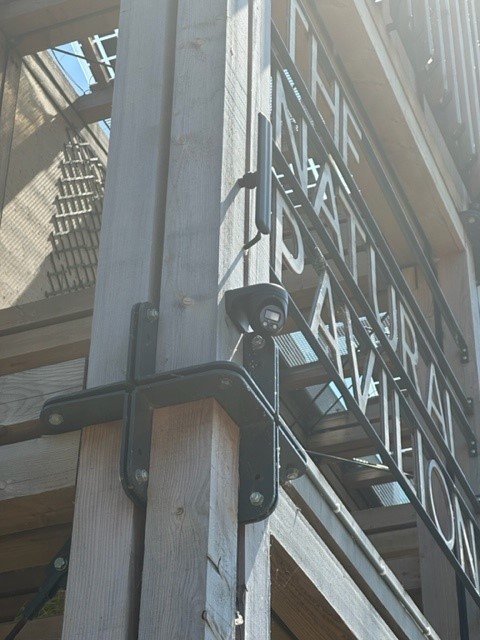
Dit is veruit de grootste groep. Een camera die “offline” gaat of steeds wegvalt, kan aan van alles liggen. Daar is geen pijl op te trekken: de ene keer is het de kabel, de andere keer de camera, dan een plug, dan weer de recorder of de harde schijf. Bij oudere camera’s is het soms de balun. Het is maar net hoe de wind staat. Eerst het overzicht, daarna de stappen per situatie.
| Symptoom | Meestal de oorzaak | Wat je doet |
|---|---|---|
| Camera af en toe offline, komt vanzelf terug | Slechte of te lange kabel, natte connector, PoE-vermogen op de rand | Kabel opnieuw aandrukken/vervangen, aansluiting drogen, PoE-belasting nakijken |
| Camera blijft offline in het camera-overzicht | Geen stroom via PoE, kabelbreuk, of IP-conflict | Andere PoE-poort/kabel proberen, IP-adres uniek maken (ConfigTool) |
| Één specifieke camera valt telkens weg, de rest werkt | Die kabelrun of die camera zelf | Camera omwisselen naar een werkende poort om kabel vs. camera uit te sluiten |
| Alle camera’s tegelijk weg | Recorder herstart, PoE-print overbelast of storing in de recorder | Recorder opnieuw opstarten, totale PoE-belasting terugbrengen |
| Na stroomuitval alles offline | Verkeerde opstartvolgorde of IP-conflict na herstart | Recorder herstarten en even wachten, IP-adressen controleren |
| “IP conflict” of “IP-adres detected” in beeld | Twee apparaten met hetzelfde IP-adres | Elk apparaat een uniek IP in jouw bereik geven |
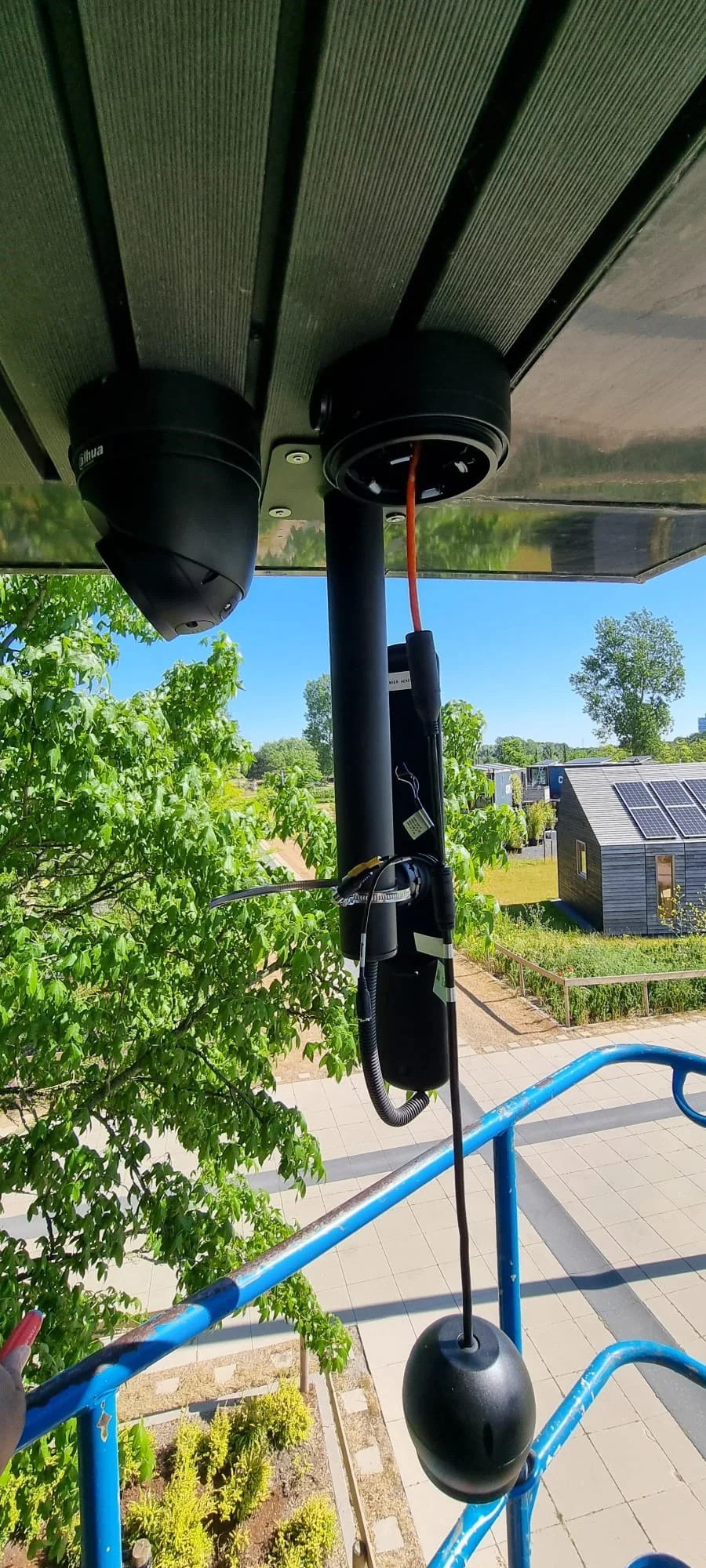
1aCamera valt telkens weg (PoE / bekabeling)
Deze komt het meest voor. Werk de stappen af in deze volgorde, van snel naar grondig:
- Herstart eerst de recorder. Sluit hem netjes af via het menu en haal daarna pas kort de stroom eraf. Vaak helpt dat al.
- Een camera op een ingebouwde PoE-poort van de recorder zet je als test op een andere PoE-poort. Komt hij daar wel op, dan lag het aan die poort. Bij een losse PoE-switch hoort ook die switch bij de controle, met de verbinding naar de rest van het netwerk. Daar zat het bij een klant van ons, waar de camera’s offline gingen na problemen met de switch.
- Druk de netwerkstekkers opnieuw aan, bij de camera én bij de recorder. Een half losse RJ45-stekker of een groen uitgeslagen contact geeft precies dit grillige gedrag.
- Vervang bij twijfel de patchkabel, of laat de vaste kabel doormeten. Bekende boosdoeners zijn kabels van ruim boven de 100 meter, UTP van slechte kwaliteit en vocht in een buitenaansluiting.
- Met veel camera’s op één recorder loop je soms tegen het totale PoE-vermogen aan. Verwarmde camera’s en PTZ-camera’s trekken meer stroom. Zit je aan de grens? Er valt dan willekeurig een camera weg.
- Daarna is de firmware aan de beurt (zie blok 2). Gaat het om één camera, wissel hem dan om met een camera die het wel doet. Zo weet je zeker of het aan de camera of aan de kabel ligt.
Een buitencamera die wegvalt als het regent of vriest, heeft vaak een probleem met de connector. Buiten is vocht in een koppeling die niet waterdicht is een bekende oorzaak. Een goede waterdichte lasdoos of een goed gekrompen buitenconnector helpt. De hele kabelroute telt mee. Bij een klant bleef er water in de kabel komen, ook na nieuwe waterdichte connectoren en een hoger gelegde kabel. Het water liep er verderop in de route in.
1bIP-conflict of camera wordt niet gevonden
Staat er “IP conflict” in beeld, of vindt de recorder een nieuwe camera niet? Twee apparaten botsen dan om hetzelfde adres, of de camera zit in een ander netwerkbereik. Daarvoor gebruik je de ConfigTool van Dahua:
- Sluit je computer aan op hetzelfde netwerk en start de ConfigTool. Klik op zoeken. Alle Dahua-apparaten verschijnen, met hun IP-adres, serienummer en type.
- Bij twee apparaten met hetzelfde IP-adres selecteer je er één en klik je op Modify IP.
- Geef het een uniek adres binnen jouw netwerkbereik (bijvoorbeeld hetzelfde begin als je router, maar een uniek laatste getal), met het juiste subnetmasker en de gateway van je router.
- Gebruik je de ingebouwde PoE-poorten van de recorder? Die vormen vaak een eigen, intern netwerk met een eigen adresreeks. Laat de recorder de camera daar zelf registreren, en prik er geen IP-adressen met de hand in.
- Voeg de camera daarna opnieuw toe in het camera-/registratiemenu van de recorder.
Een camera die je op het bureau klaarmaakt, staat vaak nog op een fabrieksadres. Heeft een bestaand apparaat datzelfde adres, dan valt er willekeurig een van de twee uit. Geef elk apparaat daarom vooraf een uniek IP-adres. Een verwante fout kwam aan het licht bij een uitbreiding: de bijgeplaatste camera had nooit een vast IP-adres gekregen. Via de recorder was hij gewoon te zien. Wij hebben hem op afstand statisch ingesteld en het kanaal in de recorder aangepast. Dat kostte een paar minuten.
1cNa een stroomuitval is alles offline
Na een stroomstoring of een korte dip komt het systeem soms niet netjes terug. Meestal is dat een kwestie van volgorde en geduld:
- Herstart de recorder en geef hem een paar minuten. Camera’s op de PoE-poorten van de recorder starten pas als de recorder draait. Komen ze in de verkeerde volgorde op? Ze staan dan even op offline.
- Een camera die blijft hangen, krijgt opnieuw voeding als je die kabel even loshaalt en weer aansluit.
- Controleer op een IP-conflict (blok 1b): na een herstart pakken apparaten soms een adres dat al bezet is.
- Controleer of datum en tijd na de storing nog kloppen, en zet ze zo nodig goed (zie blok 3). Met een verkeerde klok kan P2P mislukken, en zoek je opnames op het verkeerde tijdstip terug.
Valt alles uit bij elke stroomdip? Een kleine UPS (noodstroom) op de recorder helpt. Die houdt hem draaiende. Zo beschadigt de harde schijf niet door hard uitvallen. Wat in jouw situatie verstandig is, bespreken we graag.
Blok 2 · Software: SmartPSS, DMSS & op afstand kijken
Zit de storing niet bij de camera, maar in de app of op de computer? Het gaat dan bijna altijd om een van drie dingen. Geen goed internet bij de recorder, P2P dat uit of offline staat, of het verkeerde wachtwoord. In de tabel zie je ze naast elkaar:
| Symptoom | Meestal de oorzaak | Wat je doet |
|---|---|---|
| “Device offline” in DMSS of SmartPSS | Recorder zonder internet, of P2P staat uit | Internet bij de recorder nakijken, P2P aanzetten en op “online” controleren |
| Op afstand geen beeld, thuis op wifi wél | Verbinding loopt niet via P2P maar alleen lokaal | P2P inschakelen of poortforwarding + DDNS instellen |
| “Wachtwoord onjuist” | App-account verward met apparaatwachtwoord | Het wachtwoord van de recorder gebruiken (gebruiker admin) |
| “Account locked” / geblokkeerd | Te vaak fout ingelogd | Wacht ongeveer een half uur, of herstart de recorder |
| Verbinding valt na een tijd weg | Verkeerde datum/tijd of instabiel internet | Klok gelijkzetten (NTP), internetverbinding controleren |
| Oude app (iDMSS/gDMSS) doet raar | App wordt niet meer bijgewerkt | Verwijderen en de huidige DMSS installeren |
2a“Device offline” in DMSS of SmartPSS
Je camera’s staan er wel, maar de app of SmartPSS blijft “offline” zeggen. Loop deze stappen af:
- Kijk eerst op de monitor bij de recorder. Zie je daar live beeld, dan werkt het systeem en zit het probleem in de verbinding naar buiten (P2P of internet). Geen beeld daar betekent dat het aan camera of kabel ligt; ga dan terug naar blok 1.
- Controleer in het netwerkmenu van de recorder of hij een geldig IP-adres, gateway en DNS heeft. Zonder werkende gateway komt hij niet op internet. Zonder DNS vindt hij de cloud niet, en blijft hij in de app offline.
- Zoek in het menu de P2P-status op. Staat die op “offline” in plaats van “online”? Daar zit je probleem. Zet P2P aan en herstart de recorder.
- Controleer datum en tijd (blok 3). Een klok die fout loopt, kan de beveiligde P2P-verbinding laten mislukken. Dat vergeten mensen vaak.
- Log op je telefoon uit en opnieuw in op je DMSS-account. Helpt dat niet, verwijder het apparaat dan en voeg het opnieuw toe via het serienummer.
Beeld op de monitor maar niet in de app wijst bijna altijd naar internet of P2P, en niet naar de camera.
2bOp afstand kijken lukt niet (P2P / poortforwarding)
Op je eigen wifi werkt het, maar onderweg op 4G of 5G blijft het scherm zwart. De verbinding loopt dan alleen binnen je eigen netwerk, en niet via internet. Er zijn twee manieren om dat op te lossen:
- De makkelijke manier: P2P (via het serienummer). Zet P2P aan in de recorder en voeg het systeem in DMSS toe via het serienummer of de QR-code. In je router hoef je niets in te stellen. Meestal werkt dit meteen.
- Een P2P-status die offline blijft, vraagt om een controle van internet, gateway, DNS en klok bij de recorder (zie 2a). Soms houdt een zakelijk netwerk P2P tegen. Poortforwarding kan dan wel werken, maar niet als je provider je geen eigen publiek IP-adres geeft. Twijfel je, leg het ons voor.
- De handmatige manier: poortforwarding + DDNS. In je router stuur je de benodigde poorten door naar de recorder. Met een DDNS-naam blijft je systeem bereikbaar, ook als het IP-adres van je internetaansluiting wisselt. De stappen staan op onze pagina camera op afstand bekijken (P2P, poortforwarding & DDNS).
Voor de meeste mensen is P2P ruim voldoende, en het is veruit het simpelst. Poortforwarding gebruik je alleen als P2P echt niet wil, of in een zakelijke situatie. Twijfel je wat voor jou verstandig is, leg het ons dan even voor.
2cWachtwoord vergeten of account geblokkeerd
Twee dingen worden hier vaak verward. Het apparaatwachtwoord (van de recorder, gebruiker admin) is iets anders dan je DMSS-accountwachtwoord (waarmee je in de app inlogt). Voor toegang tot de beelden heb je het apparaatwachtwoord nodig.
- Staat er “account locked”? Er is te vaak een fout wachtwoord geprobeerd. Wacht ongeveer een half uur, of herstart de recorder. Dat heft de blokkade meestal ook op. Gaat hij steeds opnieuw op slot, dan probeert ergens een app of ander apparaat met een oud wachtwoord in te loggen. Probeer het daarna opnieuw, met het apparaatwachtwoord.
- Ben je het apparaatwachtwoord echt kwijt? Resetten gaat via de beveiligingsvragen of met een reset-code. Daarvoor scan je een QR-code met DMSS, en dat werkt via het reserve-e-mailadres dat in de recorder staat. De hele uitleg staat op Dahua-wachtwoord vergeten of resetten.
- Bij een ouder toestel zonder reserve-e-mail of een tweedehands systeem lukt dat soms niet. Er is dan een geautoriseerde reset nodig. Die vragen wij als geautoriseerde partner voor je aan. Wel altijd met eigendomsbewijs.
Moderne Dahua-apparaten hebben geen achterdeurtje of superwachtwoord meer. Dat heeft Dahua er bewust uitgehaald. Kom je er niet in? Een trucje helpt niet. De officiële resetroute is de weg, en die lopen wij met je door.
2dFirmware bijwerken
Grillig gedrag, camera’s die wegvallen of functies die het niet doen, verdwijnen soms na een firmware-update. Doe zo’n update wel zorgvuldig:
- Zoek eerst het exacte model van je recorder of camera op. Dat staat in het info- of systeemmenu, of op de sticker. Firmware hoort bij één model, en een verkeerde versie kan een apparaat onbruikbaar maken.
- Werk bij via de webinterface van het apparaat (onderhouds-/upgrademenu), of in batch over meerdere apparaten met de ConfigTool.
- Zet het apparaat tijdens het bijwerken nooit uit en trek de stroom er niet af. Laat het proces helemaal afronden.
- Twijfel je over de juiste versie, of durf je het niet aan? Wij weten welke firmware bij welk model hoort en kunnen je hele systeem in één keer bijwerken.
Elke update installeren is niet nodig als alles goed werkt. Werk vooral bij als je een concreet probleem hebt of als er een beveiligingsupdate is. Soms valt er ook niets meer bij te werken. We kwamen een recorder uit 2019 of eerder tegen die geen updates meer kon krijgen. Camera’s vielen regelmatig weg en meldingen kwamen niet aan. Ons advies was dat die recorder mogelijk vervangen moest worden.
Blok 3 · Beeld & opname: zwart scherm, “No Resource” en de harde schijf
Dit blok gaat over wát je op je scherm ziet, of juist niet ziet, en over het opnemen zelf. Ook de beruchte melding “No Resource” hoort hier. Die klinkt eng, maar meestal laat je de recorder gewoon te veel tegelijk verwerken. Op een rij:
| Symptoom | Meestal de oorzaak | Wat je doet |
|---|---|---|
| “No Resource” op de monitor | Decodeer-capaciteit van de recorder overschreden | Minder kanalen tegelijk tonen of de substream gebruiken |
| Zwart scherm op één kanaal, andere doen het wel | Camera-, kabel- of streaminstelling van dat kanaal | Kabel/camera nakijken (blok 1), substream proberen |
| In de app geen beeld, wel een online status | Hoofdstream te zwaar voor je verbinding | Per camera de substream (vloeiend) aanzetten |
| Neemt niet op / geen opnames terug te vinden | Harde schijf niet herkend/geformatteerd, of schema leeg | Schijf controleren en formatteren, opnameschema instellen |
| “No HDD” of schijf-waarschuwing | Schijf niet aangesloten, vol-gelopen of stuk | Schijf nakijken, vervangen of laten vervangen |
| Tijd/datum in beeld klopt niet | NTP niet ingesteld of verkeerde tijdzone | Klok en tijdzone goedzetten, NTP aan |
3a“No Resource”, zwart scherm of geen beeld
“No Resource” is bijna nooit een defect. Een recorder heeft maar zoveel rekenkracht om beelden te ontcijferen (decoderen). Toon je op de monitor te veel camera’s tegelijk in hoge resolutie, dan is die rekenkracht op en verschijnt de melding. Zo los je het op:
- Toon minder kanalen tegelijk op het scherm, of dubbelklik één camera groot in plaats van alles in een raster.
- Zet de weergave op de substream in plaats van de hoofdstream. De substream heeft een lagere resolutie en kost veel minder rekenkracht. Voor een raster volstaat dat.
- Verlaag zo nodig de resolutie of bitrate van de zwaarste camera’s in het encode-/streammenu.
- Is één kanaal zwart en werkt de rest wel? Dat wijst naar die ene camera of kabel, en daarvoor is blok 1. Doet de camera het op de monitor wel en in de app niet, dan ligt het aan de stream naar buiten (blok 2).
Vuistregel: de hoofdstream (scherp, HD) voor het opnemen en voor de camera die je groot bekijkt. De substream (vloeiend) voor het overzichtsraster en voor onderweg. Zo vraag je van recorder en internetverbinding niet meer dan nodig.
3bHarde schijf vol of neemt niet op
Een Dahua-recorder overschrijft standaard vanzelf de oudste beelden als de schijf vol is. Een volle schijf is dus normaal, en op zichzelf geen storing. Wordt er echt niet opgenomen, of vind je niets terug? Deze punten loop je na:
- Zoek in het opslag-/HDD-menu op of de harde schijf wordt herkend en de status “normaal” is. Staat er “No HDD” of een foutstatus, dan zit daar het probleem.
- Een schijf die nieuw of net vervangen is, moet eerst geformatteerd worden. Pas daarna kan er op worden opgenomen.
- Controleer of de schijf niet op alleen-lezen staat, maar op lezen/schrijven.
- Het opnameschema verdient ook een blik. Staat het rooster leeg of alleen op “gebeurtenis”? Buiten die momenten neemt hij dan niets op. Zet het op continu of op de gewenste combinatie.
- Een schijf die onzichtbaar blijft of fouten geeft, is mogelijk versleten of stuk. Een schijf in een recorder draait dag en nacht, en gaat een keer op. Vervangen is dan de oplossing.
De volledige uitleg over controleren, formatteren, de opnameduur berekenen en een schijf vervangen staat op onze aparte pagina: Dahua harde schijf formatteren of vervangen.
Wil je oude beelden bewaren, formatteer dan niet zomaar. Formatteren wist alle opnames. Weet je niet zeker of je iets kwijtraakt, vraag het ons dan eerst. Achteraf zijn beelden vaak lastig of helemaal niet meer terug te halen.
3cTijd of datum klopt niet
Een klok die verloopt lijkt onschuldig, maar levert verrassend veel ellende op. Je vindt opnames niet terug op het juiste moment, meldingen krijgen een verkeerde tijdstempel, en zelfs de P2P-verbinding kan erop stuklopen. Bij een klant stond de tijd op de recorder helemaal verkeerd. Terugkijken lukte daardoor niet, en de meldingen bleven waarschijnlijk ook uit. Toen de tijd goed stond, kon hij weer terugkijken. Zo zet je hem goed:
- Ga in het systeemmenu naar de datum-/tijdinstellingen.
- Zet de juiste tijdzone (voor Nederland is dat de Midden-Europese tijd) en let op de zomer-/wintertijd.
- Schakel NTP in (automatische tijd via internet). De recorder houdt zichzelf dan gelijk zolang hij internet heeft.
- Heeft de recorder geen internet, zet de tijd dan met de hand goed en kijk er af en toe naar.
Loopt de tijd na elke stroomuitval opnieuw fout, dan is meestal het klokbatterijtje in de recorder leeg. Dat vervangen we bij onderhoud. Daarna blijft de klok ook zonder internet gelijk lopen.
Blok 4 · Meldingen & slimme detectie: te veel, te weinig of niets
Een camera heb je vooral aan een seintje op het goede moment. We horen twee uitersten. Te veel meldingen, bij elke tak, kat of schaduw. Of helemaal geen melding, terwijl er wel iets gebeurt. Beide zijn op te lossen. Het overzicht:
| Symptoom | Meestal de oorzaak | Wat je doet |
|---|---|---|
| Te veel meldingen (takken, dieren, schaduw) | Gevoeligheid te hoog, hele beeld als zone, geen filter | Zone gericht tekenen, gevoeligheid bijstellen, mens/voertuig-filter (SMD) aanzetten |
| Helemaal geen pushmeldingen op je telefoon | Meldingen in de app niet geabonneerd, of door de telefoon geblokkeerd | “Subscribe” per kanaal aanzetten in DMSS, notificaties toestaan op je telefoon |
| Wel opname bij beweging, geen melding | Gebeurtenis-koppeling (push) niet ingesteld | Bij de detectie de melding/push als actie koppelen |
| ’s Nachts juist te veel of te weinig | Arming-schema of infrarood-/lichtsituatie | Arming-schema per dagdeel instellen, camerastandpunt/verlichting nakijken |
| IVS-lijn (tripwire) reageert niet | Regel verkeerd getekend of verkeerde looprichting | Detectielijn opnieuw tekenen, richting en objectgrootte controleren |
| Kentekenherkenning leest niets | Verkeerde camera, hoek of afstand voor ANPR | Geschikte ANPR-camera, juiste montagehoek en zone instellen |
4aTe veel of juist geen bewegingsmeldingen
Gewone bewegingsdetectie reageert op elke pixel die verandert. Dus ook op regen, takken en een kat die langsloopt. De winst zit in slimmer detecteren, niet in gevoeliger:
- Teken de detectiezone gericht. Standaard staat vaak het hele beeld aan. Beperk de zone tot waar het echt om gaat (je oprit, de deur) en laat de openbare weg of het buurperceel eruit.
- SMD (slimme bewegingsdetectie) zet je aan als je camera het ondersteunt. SMD let alleen op mensen en voertuigen. Dat scheelt meteen een groot deel van de valse meldingen.
- Stel de gevoeligheid een paar stappen terug als je nog te veel binnenkrijgt, en test daarna een dag.
- Stel een arming-schema in, bijvoorbeeld alleen voor de nacht of voor de uren buiten werktijd.
- Bij géén melding loop je drie dingen na. Is bij de detectie de push-melding als actie gekoppeld? Heb je in de DMSS-app de meldingen per kanaal geabonneerd (“Subscribe”)? En staat je telefoon notificaties van DMSS toe?
De grootste stap vooruit is SMD of een IVS-regel in plaats van kale bewegingsdetectie op volle gevoeligheid. Een persoon op je oprit geeft een melding. Wandelt de kat van de buren langs, dan blijft het stil. Bij een bezoek stellen we dat voor je af.
Krijg je veel valse meldingen? Daar zijn twee oorzaken voor. De eerste is een verouderde camera of recorder die niet slim genoeg is om een mens van een dier te onderscheiden, en alleen op beweging afgaat. Ons advies is dan een recorder of camera die dat verschil wel ziet. Er zijn camera’s die nog veel verder gaan, afhankelijk van je budget en je wensen. De tweede oorzaak: je camera kan het verschil wel zien, maar de filters staan te ruim. Het algoritme heeft dan net te veel vrijheid gekregen. Wij zetten de filters strakker, en dat is voor ons een kleine moeite.
4bIVS, SMD of kentekenherkenning werkt niet
De slimme functies (IVS, SMD en kentekenherkenning of ANPR) vragen meer precisie. Je hebt de juiste camera nodig, de juiste montage én een goed getekende regel. Hierop let je:
- Ondersteunt je camera de functie eigenlijk? Niet elk model kan SMD, IVS of kentekenherkenning. Controleer dat eerst, anders zoek je naar een knop die er niet is.
- IVS (tripwire / intrusion): teken de lijn of het gebied netjes, en let op de looprichting (van links naar rechts, of beide kanten op). Stel ook de minimale en maximale objectgrootte in, zodat kleine dieren wegvallen en mensen niet.
- SMD en IVS bijten elkaar soms: op sommige apparaten kun je niet allebei tegelijk op hetzelfde kanaal draaien. Kies dan bewust welke je gebruikt.
- Kentekenherkenning (ANPR): daarvoor heb je een geschikte camera en een goede montage nodig. Hoek, hoogte en afstand tot de rijbaan moeten kloppen, en de belichting ook. Een gewone overzichtscamera leest zelden betrouwbaar kentekens.
- Arming-schema en koppeling: ook slimme detectie heeft een actief schema en een gekoppelde actie (opname, melding) nodig, anders zie je er niets van terug.
Slimme detectie stel je af op jouw plek: standpunt, zone, gevoeligheid en filter horen bij elkaar. Een uurtje van een monteur maakt hier vaak het verschil tussen “steeds vals alarm” en “precies de meldingen die je wilt”.
Nog even snel: de zelf-check voordat je belt
Kom je er met het bovenstaande zelf uit, mooi. Voor je het ons voorlegt, helpt deze korte check. Vaak is het probleem daarmee al gevonden:
- Herstart de recorder, en de camera waar het om gaat. Een flink deel van de grillige storingen is daarmee al weg.
- Kijk op de monitor bij de recorder: is daar beeld of niet? Daaraan zie je of het probleem bij camera en kabel zit, of in de verbinding naar buiten.
- Controleer datum en tijd. Een verkeerde klok veroorzaakt meer dan je denkt.
- Check de P2P-status (online of offline) en of de recorder internet heeft.
- Noteer het merk, type en serienummer (staat in het menu of op de sticker) en beschrijf precies wat je ziet en waar.
Met die vijf punten bij de hand kunnen wij vaak al aan de telefoon of op afstand meekijken en het oplossen. Er hoeft dan niet meteen een monteur te komen, en dat is voor jou het snelst en het voordeligst.
Nog meer Dahua-storingen die we in 2025-2026 tegenkomen
De vier blokken hierboven dekken de meeste meldingen. Met de nieuwere AI-lijn (WizSense en WizMind), de zwaardere 4K- en 8 MP-camera’s en de laatste versies van de app komen er storingen bij. Ook die staan hieronder als “wat zie je → waar zit het → wat doe je”.
Nieuwere systemen: WizSense, WizMind & firmware. Bijna altijd gaat het hier om firmware die niet op elkaar past, of om een slimme functie die op het recorderkanaal nog aan moet:
| Wat je ziet | Meestal de oorzaak | Wat je doet |
|---|---|---|
| Nieuw toegevoegde camera blijft grijs / geen beeld op dat kanaal | De firmware van camera en recorder passen niet op elkaar | Stem de firmware van recorder en camera op elkaar af. Kies de passende versie, niet blind de nieuwste, en laat het zo nodig door ons doen |
| Mens/voertuig-detectie ontbreekt opeens in het menu | De AI-functie staat op het NVR-kanaal niet aan, of het model heeft geen AI op dat kanaal | Zet in het AI- of Event-menu de slimme detectie per kanaal aan; let op: niet elke recorder heeft AI op alle kanalen tegelijk |
| Camera is na een update “Unauthorized” of “niet geactiveerd” | De koppeling is bij het bijwerken losgeraakt | Herinitialiseer de camera met de ConfigTool en stel opnieuw een wachtwoord in |
| Na een uitbreiding vallen twee camera’s tegelijk uit | Beide staan nog op hetzelfde fabrieks-IP → IP-conflict | Geef elke nieuwe camera eerst een uniek IP voordat je hem koppelt |
Twee camera’s, hetzelfde adres = botsing
Zet bij nieuwere systemen recorder en camera’s op firmware die bij elkaar past. Klakkeloos de allernieuwste build installeren kan juist grijze kanalen of ontbrekende functies opleveren. Wij weten per model welke versie stabiel is.
Beeld, streams & zwaardere 4K/8 MP-camera’s. Meer megapixels geven een mooier beeld, maar vragen ook meer van je recorder en je internet. Daar horen deze klachten bij:
| Wat je ziet | Meestal de oorzaak | Wat je doet |
|---|---|---|
| “No Resource” sinds je zwaardere camera’s hangen | De decoder van de recorder is overvraagd door te veel hoofdstream-HD | Kijk in het overzichtsraster op de substream; verlaag zo nodig de substream-resolutie |
| Beeld hapert of loopt achter op een 4K/8 MP-camera | H.265-compressie staat uit, of de bitrate staat te hoog ingesteld | Zet H.265 (Smart Codec) aan en kies een passende bitrate. Dat scheelt flink in belasting |
| Live loopt vloeiend, maar teruggekeken beeld schokt | Playback trekt de zware hoofdstream | Zoek terug op de substream, of exporteer het fragment en speel het op de pc af |
| De schijf loopt veel sneller vol dan verwacht | Hoge resolutie + hoge bitrate + continu opnemen | Zet H.265 aan, stel de bitrate passend in, of neem gericht op bij gebeurtenis in plaats van continu |
Decoder-begroting van je recorder
H.265 (soms “Smart Codec” genoemd) halveert vaak de bandbreedte en de opslag ten opzichte van het oudere H.264, met vrijwel hetzelfde beeld. Bij zwaardere camera’s is dat het eerste knopje dat we omzetten.
DMSS-app & cloud. Ook aan de app-kant komen dingen steeds terug, zeker na een nieuwe telefoon of een app-update:
| Wat je ziet | Meestal de oorzaak | Wat je doet |
|---|---|---|
| DMSS vraagt telkens opnieuw om inloggen | Een verlopen sessie of een verouderde app-versie | Werk de DMSS-app bij naar de nieuwste versie en log opnieuw in |
| Geen pushmeldingen meer sinds je nieuwe telefoon | Het meldingsabonnement hing nog aan je oude toestel | Zet in DMSS per camera het abonneren op meldingen opnieuw aan op je nieuwe telefoon |
| Een gezinslid kan niet meekijken | Het systeem is niet met hun account gedeeld | Deel het apparaat via device sharing met het DMSS-account van je huisgenoot |
| “Device offline” terwijl thuis alles werkt | De P2P-cloudroute hapert (internet of P2P bij de recorder) | Zet P2P uit en weer aan, controleer het internet, en voeg het systeem zo nodig opnieuw toe via het serienummer |
Zo bereikt je beeld je telefoon (en waar het hapert)
Op gebruikersforums komt deze les steeds terug: doe je instellingen op de recorder of camera zelf, en niet vanuit de app. De app is om te kijken, terug te zoeken en meldingen te ontvangen. Wie alles via DMSS wijzigt, werkt zichzelf soms juist in de nesten.
Beeldkwaliteit, lens, geluid & PTZ. Tot slot de storingen in de camera zelf en het beeld. Met de juiste plek om te kijken zijn ze vaak snel verholpen:
| Wat je ziet | Meestal de oorzaak | Wat je doet |
|---|---|---|
| ’s Nachts een witte waas of een felle kring (IR-weerkaatsing) | Het infraroodlicht kaatst terug op de dome, een muur vlak ervoor, regen of sneeuw | Reinig de dome, richt de camera zo dat er geen muur pal voor zit, en stel WDR of HLC bij |
| Beeld flikkert of heeft lopende strepen (banding) | De sluitertijd loopt niet in de pas met de 50 Hz-netspanning hier | Zet de anti-flikker-instelling op 50 Hz (Nederland) in plaats van 60 Hz |
| Overdag wazig of onscherp beeld | Vuil op de lens, condens, of de focus is verlopen | Maak de lens schoon en stel de focus bij; blijft het wazig, dan kan er vocht in de camera zijn getrokken |
| Geen geluid bij de opname | Audio-opname staat uit, of er is geen microfoon aangesloten | Zet audio-opname aan op het kanaal; let op: niet elke camera heeft een microfoon aan boord |
| PTZ-camera reageert niet of loopt vast op een preset | Te weinig voeding, of het verkeerde aansturingsprotocol/adres | Controleer de PTZ-voeding en het ingestelde protocol en adres |
| De recorder piept onophoudelijk (buzzer) | Een alarm: een schijffout, te hoge temperatuur of een ontkoppelde camera | Kijk in het logboek welk alarm het is en verhelp de oorzaak; zet de buzzer pas daarna uit |
IR-weerkaatsing, flikkeren of een net verkeerde beeldhoek stellen wij vaak in een kwartier goed af. Voor een systeem dat echt scherp staat, kun je het laten nakijken of overnemen. Meer uitleg per onderwerp staat in onze Dahua-vraagbaak.
Recorder-hardware, beelden exporteren & een camera van een ander merk
Drie onderwerpen vallen net buiten de vier basisblokken, maar komen regelmatig langs. We lopen ze kort door.
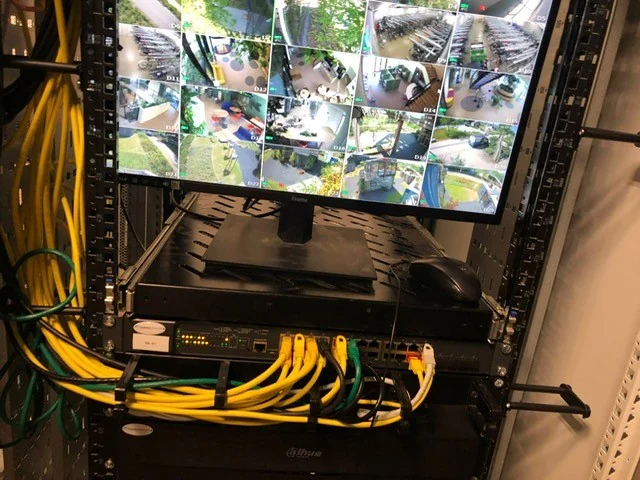
De recorder zelf: herrie, warmte of steeds herstarten. Een recorder is een computer die dag en nacht draait. Gaat hij piepen of blazen, of start hij steeds opnieuw op, dan is het bijna altijd warmte, de ventilator of de harde schijf:
| Wat je ziet of hoort | Meestal de oorzaak | Wat je doet |
|---|---|---|
| De recorder blaast luid of maakt een ratelend geluid | De ventilator zit vol stof of is versleten | Zet het apparaat vrij en maak het stofvrij. Een ratelende ventilator is meestal goedkoop te vervangen; laat dat doen voordat de recorder oververhit raakt |
| De recorder voelt heet aan en herstart uit zichzelf | Oververhitting doordat de ventilator niet (goed) draait | Zorg voor ventilatie rondom het apparaat en laat de ventilator nakijken; oververhitting is een veelvoorkomende reden voor spontane herstarts |
| Blijft hangen op het logo of herstart in een lus | Een haperende harde schijf die te veel stroom trekt, of firmware | Haal de stroom eraf, koppel de schijf los en kijk of hij dan wel opstart. Lukt dat, dan is de schijf de verdachte. Blijft hij in een lus hangen, dan wijst het eerder naar de firmware. Bel ons in beide gevallen |
| Klok loopt telkens terug na stroomuitval | Het interne knoopcelbatterijtje is leeg | Laat de batterij vervangen; daarna onthoudt de recorder tijd en instellingen weer na een stroomuitval |
Negeer een recorder die steeds herstart niet. Vaak zit er een schijf achter die op zijn eind loopt. Juist dan wil je je beelden veiligstellen vóór die schijf er helemaal mee stopt. Laat hem op tijd nakijken. Dat geldt ook voor een recorder die blijft piepen. Het hangt af van de piep: soms heeft een camera geen verbinding meer, maar vaak is de harde schijf stuk.
Beelden exporteren en terugkijken. Je hebt een fragment nodig voor de politie of je verzekeraar, maar het wil niet lukken of het bestand speelt nergens af. Zo zit dat:
| Wat je ziet | Meestal de oorzaak | Wat je doet |
|---|---|---|
| Geëxporteerd bestand speelt op je pc niet af | Het is een .dav-bestand (Dahua-formaat) dat gewone spelers niet kennen | Exporteer als .mp4, dat speelt bijna overal af. Of open de .dav met de speler van Dahua zelf |
| Export naar USB mislukt of de stick wordt niet herkend | Verkeerd geformatteerde stick, of te weinig ruimte | Formatteer de USB-stick (FAT32/exFAT), gebruik er eentje met genoeg ruimte en probeer een andere poort |
| “Geen rechten” bij het exporteren | De ingelogde gebruiker heeft geen export-/afspeelrecht | Log in als beheerder (admin) of geef de gebruiker afspeel- en exportrechten |
| Je vindt op een bepaald moment geen beelden terug | Er is toen niet opgenomen (schema/beweging) of overschreven | Controleer het opnameschema en de bewaartermijn; zie ook Blok 3 hierboven over opname en de harde schijf |
Exporteer voor bewijs bij voorkeur het originele fragment (met kloppende datum en tijd), niet een schermopname met je telefoon. Een origineel bestand telt zwaarder mee, en met de juiste tijdinstelling (zie Blok 3) klopt de tijdstempel ook echt.
Een camera van een ander merk op je Dahua-recorder. Dat kan vaak via ONVIF, de gemeenschappelijke taal van camera’s en recorders. We kwamen ook een Hikvision-recorder tegen met een Dahua-camera ertussen. Bij koppelingen tussen merken loopt het weleens spaak:
| Wat je ziet | Meestal de oorzaak | Wat je doet |
|---|---|---|
| Camera van een ander merk blijft “offline” op het kanaal | Camera en recorder zitten in een verschillend IP-bereik | Zet de camera in hetzelfde bereik als de recorder (bijv. beide 192.168.1.x) met de ConfigTool |
| ONVIF-camera koppelt niet of vraagt om inloggen | Verkeerd wachtwoord, of het ONVIF-account staat los van het gewone account | Voeg handmatig toe via ONVIF, vul het juiste wachtwoord in en zet de verbinding op TCP in plaats van Auto |
| Koppeling faalt bij een wachtwoord met een @-teken | Het @-teken botst met de ONVIF-adressering | Gebruik een wachtwoord zonder @-teken; een wat langer wachtwoord met hoofdletters en cijfers werkt het betrouwbaarst |
| Beeld werkt, maar geen slimme detectie of geluid | Via ONVIF worden niet alle merk-eigen functies doorgegeven | Voor volledige functies werkt een Dahua-camera op een Dahua-recorder het best; laat ons meedenken over de mix |
Camera’s van verschillende merken kunnen prima samen in één systeem. De slimme functies (mens/voertuig, geluid, meldingen) werken alleen het best binnen één merk. Wil je uitbreiden of merken mengen, laat het ons dan eerst bekijken. Zo voorkom je dat je maar de helft van de functies hebt.
Dahua in het kort: directe antwoorden op de meestgestelde vragen
Dit zijn de vragen die het vaakst binnenkomen. Eerst steeds een kort antwoord, daaronder de stappen. Zoek je iets specifieks? Ctrl‑F (of “zoeken op pagina” op je telefoon) brengt je er snel.
Hoe voeg ik mijn Dahua-camera toe aan mijn telefoon?
Kort: met de DMSS-app. Tik op +, kies SN/Scannen en scan de QR-code van je recorder, of typ het serienummer. Typ daarna het apparaatwachtwoord en sla op. De recorder moet internet hebben en P2P moet aan staan.
- Installeer DMSS vanuit de App Store of Google Play (uitgever Dahua / Hangzhou).
- Tik in de app rechtsboven op de + en dan op SN/Scannen.
- Scan de QR-code uit het P2P-menu van je recorder. Het serienummer intypen werkt net zo goed.
- Kies NVR/DVR of losse camera, vul het apparaatwachtwoord in (dus niet dat van je app-account) en sla op.
Dahua “device offline” in DMSS, hoe krijg ik hem weer online?
Kort: bijna altijd zit het in P2P of in het internet bij de recorder. Zet P2P uit en weer aan, kijk of de recorder internet heeft en vul zo nodig een betrouwbare DNS in. Voeg het systeem tot slot opnieuw toe via het serienummer.
- Kijk op de recorder of hij internet heeft (netwerkstatus in het menu).
- Zet in het P2P-menu de functie uit, wacht even en zet hem weer aan. Daarna hoort de status op “online” te springen.
- Blijft hij offline? In de netwerkinstellingen vul je een vaste DNS in, bijvoorbeeld 8.8.8.8. Haperende DNS houdt P2P vaak tegen.
- Verwijder het systeem in DMSS en voeg het opnieuw toe via het serienummer in plaats van het IP-adres.
Ik zie een online status, maar geen beeld in de app, wat nu?
Kort: je app staat waarschijnlijk op de substream (SD) terwijl die niet is ingesteld, of de hoofdstream is te zwaar voor je verbinding. Tik in het beeld op de HD/SD-knop om te wisselen.
- Tik in het camerabeeld op de SD/HD-schakelaar en probeer de andere stand.
- Blijft het laden op HD? Je verbinding is te licht. De substream (vloeiend) is dan de betere keus.
- Geeft ook de substream geen beeld? Hij staat op de recorder mogelijk uit. Je zet hem aan in de encoding-instellingen.
Wat betekent “No Resource” en hoe los ik het op?
Kort: de decoder van je recorder is overvraagd doordat je te veel beeld op volle HD (hoofdstream) tegelijk toont. Kijk in het raster op de substream, of toon minder HD-vakken tegelijk. Het is meestal geen defect.
- Zet je overzichtsraster op substream (vloeiend); gebruik de hoofdstream alleen als je één camera groot opent.
- Knelt het nog? Een stapje lagere substream-resolutie in de encoding-instellingen helpt.
- Wil je toch alles op HD zien, dan loop je tegen de decodeergrens van dat model aan. De keus is dan: minder vakken tegelijk, of een zwaardere recorder.
Mijn DMSS werkt niet meer sinds ik van internetprovider ben gewisseld
Kort: met een nieuwe modem of provider is je netwerk anders ingericht, en klopt de oude route naar buiten niet meer. Voeg het systeem opnieuw toe via het serienummer (P2P). Poorten in je router zijn daarvoor niet nodig.
- Controleer of de recorder via de nieuwe modem weer internet heeft.
- Zet P2P aan op de recorder en zet er zo nodig een vaste DNS (8.8.8.8) in.
- Haal het systeem uit DMSS en voeg het opnieuw toe via het serienummer. Een oude poortforwarding-instelling klopt nu waarschijnlijk niet meer.
Liep je systeem vroeger via poortforwarding en DDNS? Een modemwissel is een goed moment om over te stappen op P2P via het serienummer. Dat geeft minder gedoe. Lukt het niet, wij kunnen het ook op afstand voor je instellen.
Hoe reset ik mijn Dahua-camera of -recorder?
Kort: dat verschilt per apparaat. Een losse camera heeft meestal een knopje in de behuizing waarmee je hem terugzet naar de fabrieksinstellingen. Daarna stel je hem in. Een recorder waarvan je het beheerderswachtwoord kwijt bent, kun je niet zomaar wissen. Dat is met opzet zo. Hoe het wél kan, lees je op onze aparte pagina.
Wachtwoord van je recorder kwijt, of een tweedehands Dahua die op slot zit? De stappen staan op Dahua-wachtwoord vergeten of resetten. Voor een geautoriseerde reset vragen we altijd een eigendomsbewijs. Dat hoort zo, en het beschermt jou.
Waarom is mijn Dahua-camera ’s nachts wazig of onscherp?
Kort: overdag is het meestal een vieze lens of een verlopen focus. ’s Nachts komt het vaak door bewegingsonscherpte of ruisonderdrukking. Maak de lens schoon en stel zo nodig focus, sluitertijd en ruisonderdrukking bij.
- Maak de lens en (bij een dome) de koepel schoon; vuil en condens geven direct een waas.
- Trekt alles ’s nachts als een veeg voorbij, zet de sluitertijd dan iets sneller (bijvoorbeeld 1/30) tegen bewegingsonscherpte.
- Is het beeld ’s nachts wazig of vlekkerig? Mogelijk staat de ruisonderdrukking (DNR) te hoog. Zet hem wat lager. Tegen overbelichting van dichtbij helpt Smart IR.
Waarom staat mijn bewegingsdetectie niet in de playback?
Kort: de recorder heeft die beweging niet als “beweging” opgenomen. Zet in het opnameschema de bewegingsopname (MD) aan op alle kanalen en tijden. Filter bij het terugzoeken op het type beweging.
- Ga naar Opslag → Schema en zet MD (en zo nodig IVS) aan op alle kanalen, de hele dag.
- Controleer dat de bewegingsdetectie zelf op de camera/recorder aanstaat, met een gebied dat de juiste plek dekt.
- Zoek in Playback terug en zet het filter op het gebeurtenistype beweging, niet op continu.
Tot slot een rijtje kortere symptomen, met de meest waarschijnlijke oorzaak:
| Wat je ziet | Meestal de oorzaak | Wat je doet |
|---|---|---|
| Camera valt vooral op wifi weg | Zwak wifi-signaal door muren of afstand | Zet de camera dichter bij de router of gebruik een mesh-systeem of versterker. Het stabielst is een kabel (PoE) |
| Camera valt weg op een goedkope PoE-switch | De switch levert geen stabiele 802.3af/at-voeding | Gebruik een PoE-switch die aan de 802.3af/at-standaard voldoet |
| P2P blijft offline terwijl er wel internet is | De DNS op de recorder werkt niet goed | Zet een betrouwbare DNS in, bijvoorbeeld 8.8.8.8, in de netwerkinstellingen |
| App laadt eindeloos, geen beeld | De app staat op substream/SD terwijl die niet is ingesteld | Tik in de app op HD, of stel de substream op de recorder in |
| DMSS stopt na een provider- of modemwissel | De nieuwe modem blokkeert de oude route naar buiten | Voeg het systeem opnieuw toe via het serienummer (P2P), dat werkt zonder poorten |
Staat jouw melding er niet tussen? Onze servicedesk werkt elke dag met deze systemen en kijkt telefonisch met je mee, ook op een Dahua die je elders kocht. Vaak kan dat op afstand.
Uitgebreide uitleg per probleem
Voor de Dahua-problemen waar het meest naar gezocht wordt, hebben we een aparte pagina met alle stappen:
Systeem van een ander? Wij nemen het over
Je hoeft je systeem niet bij ons gekocht te hebben, en het maakt niet uit welk merk je hebt: wij nemen álle camerasystemen in onderhoud. Wij zijn geautoriseerd Dahua-verkoper en -installateur (Diamond Partner) en nemen bestaande Dahua-systemen dagelijks in onderhoud, ook als je het ergens anders kocht of je vorige installateur onbereikbaar is. Met deze vragen komen mensen bij ons:
- Je systeem neemt niet meer op of valt steeds uit, en je weet niet waarom. Wij sporen de oorzaak op en verhelpen hem.
- Je oude installateur is failliet, gestopt of onbereikbaar, dus wij nemen het stokje over.
- Elders gekocht of laten plaatsen, en je loopt vast. Wij richten het goed in en nemen het met je door.
- Onenigheid met je vorige leverancier? Systeem en onderhoud kunnen naar ons.
- Onderhoud, service & support op elk bestaand systeem: uitbreiden, storingen verhelpen, wachtwoorden en toegang terug in orde.
- Overname & documentatie: we beschrijven wat er hangt en zetten de toegang op jouw naam. Je bent dan weer zelf eigenaar van je systeem.
Vaak gaat het om toegang tot je eigen camera’s die je kwijt bent: het wachtwoord is weg, of de installateur is vertrokken of failliet. In de meeste gevallen maken wij dat weer open.
Handig om ook te bekijken
Kom je er niet uit, of wil je het gewoon werkend opgeleverd?
Aan de telefoon lost onze servicedesk veel op afstand op, en waar dat niet lukt, komt een monteur. Als geautoriseerd Dahua-verkoper en -installateur verhelpen we de storing of nemen we het systeem in onderhoud. Ook als het ergens anders gekocht is, of je vorige installateur niet meer te bereiken is. VEB-erkend, eigen monteurs in loondienst, sinds 1999. Een compleet nieuw systeem kan al vanaf €1.199 incl. btw & installatie, en je kunt in delen betalen.
Veelgestelde vragen over Dahua-storingen oplossen
Dat kan de bekabeling zijn, de voeding, of een camera die echt kapot is. Denk aan een half losse of te lange netwerkkabel, vocht in een buitenconnector, een PoE-poort die op zijn vermogensgrens zit, of een IP-conflict. Druk de stekkers opnieuw aan, probeer een andere PoE-poort of kabel en geef elk apparaat een eigen IP-adres. Lost dat het niet op? Wij kijken op afstand mee.
Bijna nooit een defect. De recorder moet te veel beeld tegelijk ontcijferen, omdat er te veel camera’s in hoge resolutie op de monitor staan. Toon minder kanalen tegelijk, of zet de weergave op de substream (vloeiend en lichter). Meestal verdwijnt de melding dan.
Je systeem werkt dan, en het probleem zit in de verbinding naar buiten. Ga na of de recorder internet heeft (geldig IP-adres, gateway en DNS), of P2P op “online” staat en of datum en tijd kloppen. Met een verkeerde klok kan P2P mislukken. Zet P2P aan, herstart de recorder en probeer het opnieuw.
De verbinding loopt dan alleen via je eigen netwerk, en niet via internet. Met P2P aan en het systeem in DMSS toegevoegd via het serienummer of de QR-code, hoef je in je router niets in te stellen. Werkt dat niet, dan is poortforwarding met een DDNS-naam de andere weg. Die leggen we uit op onze pagina over op afstand kijken.
Het eerste wat je nakijkt, is het opslagmenu. Wordt de harde schijf herkend en is de status normaal? Staat hij op lezen/schrijven, en is er een opnameschema ingesteld? Een nieuwe schijf moet eerst geformatteerd worden. Een schijf die de recorder helemaal niet ziet of die fouten geeft, is mogelijk versleten en toe aan vervanging.
Door de detectie gerichter te maken. Teken de zone zo dat de openbare weg erbuiten valt, en zet zo mogelijk slimme bewegingsdetectie (SMD) aan, zodat alleen mensen en voertuigen tellen. Verlaag de gevoeligheid een paar stappen en stel een arming-schema per dagdeel in. Een IVS-regel of SMD werkt veel gerichter dan kale bewegingsdetectie op volle gevoeligheid.
Er zijn drie schakels. Is bij de detectie de push-melding als actie gekoppeld? Heb je in de DMSS-app de meldingen per kanaal geabonneerd (“Subscribe”)? En staat je telefoon notificaties van DMSS toe? Vaak hapert er één.
Ja. Bij “account locked” is er te vaak fout ingelogd. Wacht ongeveer een half uur, of herstart de recorder. Dat heft de blokkade meestal ook op. Gaat hij steeds opnieuw op slot, dan probeert ergens een app of ander apparaat met een oud wachtwoord in te loggen. Daarna log je in met het apparaatwachtwoord (van de recorder, gebruiker admin). Ben je het echt kwijt? Resetten gaat via de beveiligingsvragen of een reset-code. Als ook dat niet lukt, regelen wij als geautoriseerde partner een reset, altijd met een eigendomsbewijs.
Zeker. We zijn geautoriseerd Dahua-verkoper en -installateur en nemen bestaande systemen van elk merk in onderhoud. We verhelpen storingen, herstellen de toegang, breiden uit en leggen vast wat er hangt, ook als je oude installateur onbereikbaar of failliet is. Vaak lossen we het al op afstand op.
Meestal passen de firmwareversies van camera en recorder dan niet goed bij elkaar. Stem ze op elkaar af met een passende, stabiele versie, en niet blind met de nieuwste build. Controleer ook of de camera een eigen IP-adres heeft. Kom je er niet uit? Wij zetten de juiste versies erop.
Vaak staat de slimme detectie op het NVR-kanaal zelf nog uit. Je zet hem aan in het AI- of Event-menu. Ook heeft niet elke recorder AI op alle kanalen tegelijk; sommige modellen doen het maar op een beperkt aantal kanalen. Zet de functie per kanaal aan, of laat ons nagaan of jouw recorder de detectie op dat kanaal aankan.
Zwaardere camera’s vragen meer van je recorder en je verbinding. Zet H.265 (Smart Codec) aan, kies een passende bitrate en kijk in het overzicht op de substream. De belasting gaat daarmee flink omlaag, terwijl het beeld vrijwel hetzelfde blijft. Schokt teruggekeken beeld, exporteer het fragment dan en speel het op de pc af.
Bijna altijd is dat IR-weerkaatsing. Het infraroodlicht van de camera kaatst terug op de dome, op een muur pal ervoor, of op regen en sneeuw. Maak de dome schoon, richt de camera zo dat er geen muur vlak voor zit, en stel WDR of HLC bij. Blijft het storen, dan is de montagehoek meestal de sleutel. Die stellen wij snel af.
Dat heet banding. De sluitertijd van de camera loopt dan niet in de pas met de netspanning. Het Nederlandse lichtnet werkt op 50 Hz, dus zet de anti-flikker-instelling van de camera op 50 Hz in plaats van 60 Hz. Kunstlicht of ledverlichting in beeld kan het effect versterken.
Een verlopen sessie of een oude app-versie is vaak de oorzaak. Werk DMSS bij naar de nieuwste versie en log opnieuw in. Na een nieuw toestel moet het abonneren op meldingen per camera in DMSS opnieuw aan, anders blijven pushmeldingen uit. Geef de app in je telefooninstellingen ook toestemming voor notificaties.
Soms wel. Een verouderde firmware kan P2P laten haperen, problemen in de app geven of het systeem instabiel maken. Werk recorder en camera’s bij naar een passende, stabiele versie. Niet zomaar de allernieuwste, want een verkeerde build kan juist problemen opleveren. Twijfel je welke versie bij jouw model hoort, vraag het ons voordat je bijwerkt.
Meestal oververhitting of een haperende harde schijf. Zorg voor ventilatie rondom het apparaat, en laat de ventilator nakijken als hij vol stof zit of niet meer draait. Blijft hij in een herstartlus hangen, dan trekt vaak een schijf die op zijn eind loopt te veel stroom. Stel je beelden dan veilig en bel ons voordat de schijf er helemaal mee stopt.
Ja. Het is bijna altijd de ventilator, vol stof of versleten. Zet het apparaat vrij en maak het stofvrij. Een ratelende of loeiende ventilator is meestal eenvoudig en goedkoop te vervangen. Doe dat op tijd, want een ventilator die het begeeft, leidt tot oververhitting en spontane herstarts.
Dahua exporteert standaard als .dav, en dat formaat kennen gewone spelers niet. Exporteer het fragment als .mp4, dat speelt bijna overal af. Of open het .dav-bestand met de speler van Dahua. Een mislukte export naar USB ligt vaak aan de stick (FAT32/exFAT) of aan een gebruiker zonder exportrecht.
Vaak wel, via ONVIF, de gemeenschappelijke taal van camera’s en recorders. Zet de camera in hetzelfde IP-bereik als de recorder, voeg hem handmatig toe via ONVIF met het juiste wachtwoord en zet de verbinding op TCP. Niet alle merkeigen functies komen via ONVIF mee, zoals slimme detectie en geluid. Voor alle functies werkt één merk het best.
De tijd moet eerst goed staan op de recorder, met de juiste tijdzone en zomertijd. Laat de camera’s hun tijd van de recorder overnemen. Exporteer daarna het originele fragment, en geen schermopname. De kloppende datum en tijd blijven dan in het bestand staan, en dat telt als bewijs zwaarder mee.
Je hebt de DMSS-app nodig. Tik rechtsboven op de plus en kies SN/Scannen. Daarna scan je de QR-code in het P2P-menu van de recorder, of je typt het serienummer. Kies NVR/DVR of losse camera en vul het apparaatwachtwoord in, niet dat van je app-account. Met internet op de recorder en P2P aan zie je je camera’s nu live.
Na zo’n wissel ziet je netwerk er anders uit, en de oude route naar buiten werkt niet meer. Ga eerst na of de recorder weer internet heeft. Zet P2P aan, zo nodig met een vaste DNS zoals 8.8.8.8, en voeg het systeem in DMSS opnieuw toe via het serienummer. Dat loopt via de Dahua-cloud, dus in je router hoef je niets in te stellen.
Waarschijnlijk staat de app op de substream (SD) terwijl die niet is ingesteld, of is de hoofdstream te zwaar voor je verbinding. Wissel met de SD/HD-knop in het camerabeeld. Zonder beeld op de substream staat die op de recorder mogelijk uit. Je zet hem aan in de encoding-instellingen.
Regelmatig wel. Blijft P2P offline terwijl de recorder gewoon internet heeft, dan hapert vaak de DNS. Vul in de netwerkinstellingen van de recorder een betrouwbare DNS in, zoals 8.8.8.8, en zet P2P daarna uit en weer aan. In veel gevallen springt de status dan op online.
Overdag is het meestal een vieze lens of een verlopen focus. ’s Nachts speelt bewegingsonscherpte vaak mee, of ruisonderdrukking die te hoog staat. Maak lens en koepel schoon, zet de sluitertijd iets sneller (bijvoorbeeld 1/30) en de ruisonderdrukking wat lager. Smart IR helpt tegen overbelichting van dichtbij.
Omdat die beweging niet als “beweging” is opgenomen. Zet in Opslag → Schema de bewegingsopname (MD) aan op alle kanalen en tijden. Controleer of de bewegingsdetectie zelf aan staat, met het juiste gebied. Filter bij het terugzoeken in Playback op het type beweging, en niet op continu.
Dat ronken of brommen is bijna altijd de koelventilator. Aan de recorder zelf ligt het niet, en je opnames en camera’s doen het meestal gewoon. Wat er gebeurt: die ventilator draait jaren aan één stuk door en zuigt stof aan. Dat stof gaat op het lagertje zitten en de boel droogt uit. Dan gaat-ie aanlopen. Eerst een zacht gebrom, later hoor je het duidelijk. Een nieuwe ventilator kost een paar euro en het geluid is meteen weg. Recorder afsluiten via het menu en van de stroom, kap eraf, het kabeltje van de fan los, nieuwe fan (zelfde maat) erin en aansluiten. Durf je dat niet zelf, of wil je zeker weten dat je beelden veilig blijven? Wij doen het graag.
Reken op ongeveer eens in de 3 à 4 jaar: recorder stofvrij maken en de ventilator schoonmaken, licht smeren of vervangen. Op een stoffige of warme plek doe je het vaker. Een fan die aanloopt of stilstaat, koelt slechter, en die warmte vreet aan de harde schijf met je beelden. Laat hem niet maandenlang doorratelen. Let wel op: de kap eraf halen kan gevolgen hebben voor je garantie, en je opnameschijf zit erin. Wij nemen dit onderhoud graag over en kijken dan meteen de schijf na.