UniFi Protect werkt niet zoals het hoort? De meestvoorkomende problemen, en hoe je ze oplost
Een camera die maar niet adopteert, een beeld dat steeds wegvalt, geen meldingen op je telefoon of op afstand kijken dat niet lukt, het zijn de klachten die we bij UniFi Protect het vaakst voorbij zien komen. Geen paniek: bijna altijd zit het in een handjevol oorzaken. Ik loop ze hieronder rustig met je door, per symptoom, met de oorzaak erbij en wat je eraan doet. Precies zoals ik het je aan de telefoon zou uitleggen, en kom je er niet uit, dan pakken wij het op.
Geschreven door John van den Bosch, medeoprichter & IT-/beveiligingsspecialist bij CameraInstallatie · Sinds 1999 · 2.200 opdrachten per jaar · eigen monteurs.
Laatst bijgewerkt: 1 augustus 2026
Kort antwoord: De meeste UniFi Protect-problemen komen door één van een handjevol oorzaken. Een camera die niet adopteert zit meestal op een ander (V)LAN dan de console of hangt nog aan een oude console. Een camera die offline valt ligt bijna altijd aan de kabel, de PoE-voeding of de firmware. Op afstand kijken lukt niet als Remote Access uit staat of je niet met het juiste UI-account inlogt. En geen meldingen? Slimme detectie (persoon/voertuig) werkt alleen op AI-camera’s, en de meldingen moeten aan staan, in de app én op je telefoon. Hieronder per symptoom de oorzaak en de oplossing. Kom je er niet uit? Wij installeren, onderhouden en ondersteunen UniFi-systemen dagelijks, ook als je het niet bij ons kocht.
Eerst even begrijpen hoe je systeem samenhangt
Even eerlijk vooraf, want dit voorkomt een hoop zoekwerk: negen van de tien UniFi Protect-storingen zitten niet in de camera zélf, maar in de schakel ertussen. Je camera’s praten namelijk niet los met je telefoon, alles loopt via de console (je UDM, UNVR of Cloud Key), en die neemt op en regelt de rest.
De console (UDM, UNVR of Cloud Key) is het hart: die adopteert de camera’s en neemt op. Valt er iets uit, dan zit de oorzaak bijna altijd op één van deze schakels, de kabel/PoE, de console, of het netwerk ertussen.
Houd dit plaatje in je hoofd. Werkt er iets niet, stel jezelf dan de vraag: zit het in de camera, in de kabel/PoE, in de console, of in het netwerk daarachter? Zo heb je het probleem meestal in een paar minuten te pakken. Hieronder heb ik de klachten gegroepeerd in vier hoofdstukken.
Twee snelle basiscontroles die verrassend vaak alles oplossen: (1) staat de firmware van je console én je camera’s bij (updaten doe je het beste samen), en (2) heb je de camera of de console al eens rustig herstart? Begin daar altijd mee voordat je dieper graaft.
Welke storing heb je? Spring direct naar je situatie
Kijk welke omschrijving het dichtst bij jouw probleem zit, dan weet je meteen waar je moet zijn:
| Wat je ziet / merkt | Waar het meestal aan ligt | Waar je verder leest |
|---|---|---|
| Camera adopteert niet, blijft op “Adopting” of “pending” | Ander (V)LAN, of hangt nog aan een andere console | Hoofdstuk: Adopteren & offline |
| Camera valt steeds weg / staat offline | Kabel, PoE-voeding of firmware | Hoofdstuk: Adopteren & offline |
| Beeld hapert, terugkijken is traag | Bandbreedte, stream-kwaliteit of schijf | Hoofdstuk: Beeld & opname |
| Gaten in de opname of schijf vol | Opnamemodus, retentie of een defecte schijf | Hoofdstuk: Beeld & opname |
| Geen persoon-/voertuigmeldingen | Geen AI-camera, of meldingen uit | Hoofdstuk: Detectie & meldingen |
| Op afstand kijken lukt niet | Remote Access uit, of verkeerd account | Hoofdstuk: Netwerk & op afstand |
| Camera op aparte VLAN doet het niet | Firewall/discovery blokkeert het verkeer | Hoofdstuk: Netwerk & op afstand |
| Console offline of herstart steeds | Stroom, warmte, overbelasting of schijf | Hoofdstuk: Netwerk & op afstand |
| Geen idee / kom er niet uit | Even bellen, wij kijken mee | Wij helpen je |
Adopteren & offline, camera doet niet mee
Dit hoofdstuk gaat over camera’s die niet in Protect willen komen, of die er wel in staan maar steeds wegvallen. Begin bovenaan; de meeste gevallen zijn hiermee opgelost.
De rode draad: adoptie werkt op laag 2 van je netwerk (directe zichtbaarheid), en een stabiele camera heeft schone stroom en een schone kabel nodig. Zodra één van die twee niet klopt, zie je precies de klachten hieronder.
Camera adopteert niet of blijft op “pending” / “managing” staan
Je ziet de camera wel (of juist niet), maar hij komt niet netjes in Protect. Dit zijn de vaste oorzaken:
| Symptoom | Waarschijnlijke oorzaak | Oplossing |
|---|---|---|
| Adopt-knop doet niets / blijft “Adopting” | Camera en console zitten op een verschillend (V)LAN | Zet de camera tijdelijk op hetzelfde netwerk als de console en adopteer opnieuw |
| Camera verschijnt niet in Protect | Geen laag-2-verbinding, PoE uit, of ander subnet | Check het PoE-lampje/de kabel en of camera én console in hetzelfde netwerk zitten |
| “Managed by Other” / al geadopteerd | Hangt nog aan een andere of oude console | Factory-reset de camera (resetknop ~10 sec), dan adopteren |
| Blijft in “Updating” / “Provisioning” steken | Firmware-download lukt niet (console zonder internet) | Geef de console internet en herstart de camera |
| “Adopt failed” | Onvoldoende PoE of een instabiel netwerk | Check het PoE-budget/de PoE-standaard, probeer een andere poort/kabel |
Zo adopteer je een camera schoon, het uitgebreide stappenplan staat op UniFi-camera toevoegen:
- Sluit de camera met een nette netwerkkabel aan op een PoE-poort en wacht tot het statuslampje aangeeft dat hij is opgestart.
- Open UniFi Protect (app of webinterface) en ga naar Apparaten. De camera hoort met een Adopteren-knop te verschijnen.
- Verschijnt hij niet? Controleer of camera en console in hetzelfde netwerk (VLAN) zitten, adoptie werkt op laag 2.
- Klik op Adopteren en laat de firmware bijwerken. De console moet hiervoor internet hebben; onderbreek dit niet.
- Blijft het hangen of staat er “Managed by Other”? Houd de resetknop op de camera ~10 seconden ingedrukt tot het lampje wisselt, en adopteer opnieuw.
Wil je je camera’s op een aparte VLAN hebben (verstandig)? Adopteer ze dan eerst op hetzelfde netwerk als de console en verplaats ze daarna naar de camera-VLAN. Adopteren dwars door een VLAN-scheiding heen vraagt extra firewall- en discovery-regels, zie camera’s op een aparte VLAN.
Camera valt steeds offline of gaat er telkens uit
De camera stond het en valt nu (steeds) weg. In verreweg de meeste gevallen is het de kabel of de voeding, niet de camera:
| Symptoom | Waarschijnlijke oorzaak | Oplossing |
|---|---|---|
| Camera valt met tussenpozen weg | Slechte of te lange kabel (>100 m), of een matige RJ45 | Blijf onder 100 m, gebruik minstens Cat5e, prik zo nodig de connector opnieuw |
| Camera herstart steeds | Onvoldoende PoE of de verkeerde PoE-standaard | Gebruik een 802.3af/at-poort en check het PoE-wattbudget van de switch |
| Alle camera’s op één switch weg | Switch overbelast, netwerkloop of stroomprobleem | Check de switch, voorkom een loop (STP) en controleer de voeding |
| WiFi-camera zwak / valt weg | Te ver van het accesspoint of veel storing | Verplaats het AP of de camera, of bekabel de camera alsnog |
| Offline na een firmware-update | Update onderbroken of half doorgekomen | Herstart de camera en laat hem opnieuw provisioneren |
- Kijk in Protect welke camera’s wegvallen en of ze aan dezelfde switch of poort hangen, dat wijst meteen naar de boosdoener.
- Test de kabel: onder 100 meter, minstens Cat5e, geen beschadiging. Wissel de patchkabel of prik de RJ45 opnieuw.
- Controleer de PoE-voeding: staat de poort op de juiste PoE-standaard en zit je niet boven het wattbudget van de switch?
- Zet de camera op een andere poort of kabel om te isoleren: ligt het aan de camera, de kabel of de poort?
- Werk de firmware van console én camera bij en herstart de camera nog een keer.
Gebruik geen passieve of niet-standaard PoE voor UniFi-camera’s. Ze willen nette 802.3af/at-voeding. Een te goedkope switch of een injector die net niet genoeg levert, geeft precies dit beeld: een camera die willekeurig reboot.
PoE- en voedingsproblemen, en een camera die in “provisioning” blijft hangen
Twee klachten die dicht bij elkaar liggen, want beide draaien om stroom en een schone start:
| Symptoom | Waarschijnlijke oorzaak | Oplossing |
|---|---|---|
| “Insufficient power” / camera komt niet op | PoE-budget van de switch is op | Tel het totale verbruik op, of gebruik een switch met meer budget / een PoE-injector |
| Camera pakt geen stroom | Verkeerde PoE-standaard of een dode poort | Test een andere poort; sommige camera’s willen PoE+ (802.3at) |
| Beeld valt weg bij nacht/IR | Piekverbruik als de infrarood-leds aangaan | Zorg voor voldoende PoE-marge; los stroomtekort echt op, niet negeren |
| Blijft op “Provisioning” of “Updating” | Firmware-push mislukt of het netwerk flappt | Herstart de camera, zorg voor een stabiele verbinding en internet op de console |
Reken je PoE-budget na. Elke camera trekt een aantal watt (meer met IR aan), en je switch heeft een totaal budget. Zit je daar tegenaan, dan gaan camera’s willekeurig uit, vaak degene die het verst weg hangt. Een injector of een switch met ruimer budget lost dat definitief op.
Beeld & opname, haperend beeld, trage playback en opname-gaten
Dit hoofdstuk gaat over wat je te zien krijgt: hapert het live-beeld, is terugkijken traag, of mis je stukken opname? Meestal is het bandbreedte, een verkeerd gekozen stream, of de opslag.
Opname-gaten of “schijf vol”, en de RAID-valkuil
Je zoekt iets terug en er blijkt een gat in de tijdlijn te zitten, of Protect meldt dat de schijf vol is. Zo zit dat:
| Symptoom | Waarschijnlijke oorzaak | Oplossing |
|---|---|---|
| Gaten in de tijdlijn | Opnamemodus staat op “alleen detecties” | Wil je géén gaten? Zet de camera op continu opnemen |
| Schijf vol / neemt niet meer op | Schijf te klein voor je bewaartermijn en aantal camera’s | Check de opslaginstellingen; Protect overschrijft normaal het oudste automatisch |
| “Storage degraded” / schijffout | Harde schijf defect, of geen surveillance-schijf | Vervang de schijf door een surveillance-geschikte schijf |
| Beelden ineens verdwenen | Schijf vervangen/geformatteerd, of RAID kapot | Controleer de schijfstatus; op een UNVR: laat de RAID herstellen (rebuild) |
| Neemt korter op dan gedacht | Hoge resolutie/bitrate vreet ruimte | Verlaag bitrate, of vergroot de opslag, zie de opslag-uitleg |
Twee dingen die vaak verwarren, dus even helder, meer hierover op opslag, schijven & RAID:
- Een UDM Pro heeft één schijfbay: geen RAID, dus één schijf en één risico. Een UNVR heeft meerdere bays en kan wel RAID.
- RAID is geen back-up. Het vangt één kapotte schijf op, maar beschermt je niet tegen diefstal van de recorder of een verkeerde handeling.
- Gebruik altijd surveillance-schijven (gemaakt voor 24/7 schrijven). Een gewone bureaubladschijf slijt hier snel en dat zie je terug als opname-gaten.
Een “degraded” RAID betekent dat één schijf eruit ligt, je systeem draait nog, maar zonder vangnet. Vervang die schijf snel en laat de RAID rebuilden, vóórdat er een tweede uitvalt. Twijfel je over welke schijf of hoe? Bel ons even, dan doen we het samen.
Haperend beeld of traag terugkijken (hoge latency)
Live-beeld dat stottert of playback die traag laadt, is bijna nooit een kapotte camera. Meestal vraag je gewoon te veel data over een te smalle lijn:
| Symptoom | Waarschijnlijke oorzaak | Oplossing |
|---|---|---|
| Live-beeld hapert | Je kijkt de HD-hoofdstream over te weinig bandbreedte | Kies de substream (vloeiend) in de app; die is gemaakt om vlot te tonen |
| Terugkijken laadt traag | Zware stream, of de schijf heeft moeite | Kijk terug op lagere kwaliteit; check de schijfgezondheid |
| Alleen op afstand traag | Trage upload van je internetverbinding thuis | Verlaag de streamkwaliteit; op wifi is bekabeld kijken vlotter |
| Alles traag sinds meer camera’s | Console/opslag zit tegen z’n grens | Verlaag bitrates, of laat de capaciteit door ons beoordelen |
De app toont standaard vaak de zware hoofdstream. Zet hem op Auto of vloeiend/substream, zeker als je op mobiel internet kijkt. Je verliest amper zichtbaar detail, maar het beeld loopt meteen soepel.
Detectie & meldingen, je krijgt niets (of juist te veel) door
Je wilt een seintje als er iemand voor de deur staat, maar je telefoon blijft stil, of je wordt juist gek van elke tak die beweegt. Beide zijn instellingen, geen defect.
Geen slimme detecties of geen meldingen op je telefoon
Belangrijk om te weten: slimme detectie (herkennen van een persoon, voertuig, pakket) werkt alleen op de AI-camera’s van UniFi. Een gewone camera kan wel bewegingsdetectie, maar geen persoon-herkenning. Dat verklaart al veel:
| Symptoom | Waarschijnlijke oorzaak | Oplossing |
|---|---|---|
| Geen persoon-/voertuigdetectie | Camera is geen AI-model, of slimme detectie staat uit | Alleen AI-camera’s kunnen dit; zet Smart Detections aan per camera |
| Wel beweging, geen slimme melding | Detectiezones of objecttypes niet ingesteld | Stel de detectiezone en de gewenste objecttypes in |
| Helemaal geen meldingen op de telefoon | Meldingen uit in de app, of je telefoon blokkeert ze | Zet meldingen aan (in de app én per camera) en check de telefoon-instellingen |
| Te veel meldingen | Zone te ruim of gevoeligheid te hoog | Verklein de zone en stel de gevoeligheid bij |
| ’s Nachts geen detectie | Te weinig licht, IR uit, of object te ver weg | Zorg voor licht/IR en richt de camera op de zone die er echt toe doet |
- Open de camera-instellingen in Protect en controleer of bewegings- en (bij een AI-camera) slimme detectie aan staan.
- Teken een detectiezone op het beeld: alleen daarbinnen wordt gemeld. Kies welke objecttypes je wilt (persoon, voertuig …).
- Ga naar de meldingsinstellingen van de app en zet meldingen aan, zowel algemeen als per camera.
- Check je telefoon: staan meldingen voor de UniFi Protect-app aan, en staat “Niet storen” niet in de weg?
- Werk de firmware bij en test met een echte loop-door-het-beeld; stel daarna de gevoeligheid fijn af.
Word je bedolven onder meldingen van bewegende takken of langsrijdend verkeer? Zet dan op een AI-camera de melding op alleen persoon (en eventueel voertuig), en teken de zone strak om je eigen erf. Dat scheelt in één klap het meeste geruis.
Netwerk & op afstand, thuis werkt het, onderweg niet (of andersom)
Tot slot de klachten die met je netwerk en met de buitenwereld te maken hebben: op afstand kijken, camera’s op een aparte VLAN, en de console zelf.
Op afstand kijken lukt niet (Remote Access & je UI-account)
Thuis op je eigen wifi werkt alles, maar onderweg blijft de app leeg. Bijna altijd is het Remote Access of het verkeerde account:
| Symptoom | Waarschijnlijke oorzaak | Oplossing |
|---|---|---|
| App laadt niets buitenshuis | Remote Access staat uit, of de console heeft geen internet | Zet Remote Access aan in UniFi OS en controleer de internetverbinding (WAN) |
| Wel thuis, niet onderweg | Je bent niet met het juiste account ingelogd | Log in met hetzelfde UI-account als de console, of accepteer de uitnodiging |
| Ingelogd, maar geen camera’s te zien | Je gebruiker heeft te weinig rechten | Laat de eigenaar je toegang tot Protect geven |
| Kan niet inloggen | Wachtwoord of tweestapsverificatie (2FA) | Controleer/herstel je UI-account en je 2FA |
| Alles traag op afstand | Trage upload thuis | Kies een lagere streamkwaliteit, zie het hoofdstuk Beeld |
Zo krijg je op afstand kijken werkend, uitgebreid stappenplan op op afstand bekijken (app):
- Zet in de UniFi OS-instellingen van je console Remote Access aan.
- Controleer dat de console gewoon internet heeft (WAN online).
- Installeer de UniFi Protect-app en log in met hetzelfde UI-account waarmee de console is gekoppeld (of accepteer de e-mailuitnodiging).
- Zie je geen camera’s, laat de eigenaar je dan rechten op Protect geven.
- Lukt inloggen niet, controleer dan je wachtwoord en 2FA en probeer opnieuw.
Deel je toegang met huisgenoten of collega’s? Doe dat via een uitnodiging met eigen rechten, niet door je eigen wachtwoord te delen. Zo houd je zelf de controle en kun je toegang later netjes intrekken.
VLAN of firewall blokkeert de camera
Camera’s op een apart netwerk (VLAN) zetten is verstandig, het houdt ze van je gewone apparaten gescheiden. Maar precies daar loopt het vaak mis, want de camera moet de console wél nog kunnen bereiken:
| Symptoom | Waarschijnlijke oorzaak | Oplossing |
|---|---|---|
| Camera op aparte VLAN adopteert niet | Adoptie is laag-2; de VLAN-scheiding blokkeert de ontdekking | Adopteer eerst op hetzelfde netwerk, verplaats de camera daarna |
| Offline zodra hij op de camera-VLAN staat | Firewall blokkeert het verkeer camera ↔ console | Maak een firewall-regel die het benodigde verkeer toestaat |
| Stream of meldingen werken niet cross-VLAN | Multicast/mDNS wordt niet doorgelaten | Sta mDNS/multicast tussen de betrokken VLAN’s toe |
| Rest van het netwerk kan de camera’s zien (ongewenst) | Firewall te ruim ingesteld | Beperk het verkeer: camera-VLAN mag alleen naar de console |
De aanpak in het kort:
- Adopteer de camera eerst op hetzelfde netwerk als de console (laag 2), zodat de adoptie soepel verloopt.
- Maak een aparte camera-VLAN aan, zie camera’s op een aparte VLAN.
- Verplaats de camera naar die VLAN en stel firewall-regels in die het nodige verkeer naar de console toestaan, zie firewall-regels.
- Test daarna live-beeld, terugkijken en meldingen. Werkt iets niet, dan zit het bijna altijd in een net te strakke of net te ruime firewall-regel.
Het lastige aan VLAN’s is de balans: te streng en je camera valt offline, te los en je hebt de scheiding voor niets gemaakt. Wil je het in één keer goed en veilig? Dit is typisch werk waar wij dagelijks mee bezig zijn, we richten het graag netjes voor je in.
Console offline of herstart steeds, en firmware-updates die mislukken
Valt niet één camera maar je hele systeem weg, dan kijk je naar de console zelf (je UDM, UNVR of Cloud Key):
| Symptoom | Waarschijnlijke oorzaak | Oplossing |
|---|---|---|
| Console helemaal offline | Stroom, oververhitting of een storing | Check de voeding (UPS is aan te raden), de ventilatie, en herstart hem rustig |
| Console herstart steeds | Overbelast (te veel camera’s / te hoge bitrate) of schijffout | Verlaag de belasting en controleer de schijfgezondheid |
| Firmware-update mislukt of hangt | Onderbroken, of geen stabiel internet | Zet hem niet uit tijdens een update; herstart en probeer opnieuw |
| Na een update werkt iets niet meer | Camera’s liepen niet mee in de update | Werk console én camera’s bij zodat alles op dezelfde versie staat |
Zet je console op een UPS (noodstroom). Een korte stroomdip of een spanningspiek is een verrassend vaak voorkomende oorzaak van een console die zichzelf herstart of van een mislukte update, en een UPS haalt dat gewoon weg.
Camera van een ander merk (ONVIF) werkt maar beperkt
Je hebt nog een camera van een ander merk liggen en wilt die op UniFi Protect hangen. Dat kan op sommige consoles via ONVIF / third-party, maar houd je verwachtingen realistisch: je krijgt meestal alleen het beeld en de opname, en mist de slimme functies (persoon-/voertuigdetectie, nette meldingen, alle instellingen).
| Wat je wilt | Werkt dat met ONVIF op UniFi? | Toelichting |
|---|---|---|
| Beeld bekijken & opnemen | Meestal wel | Basis-videostream en opname werken op ondersteunde consoles |
| Slimme detectie (persoon/voertuig) | Meestal niet | Dat zit in de eigen UniFi AI-camera’s, niet in ONVIF |
| Alle instellingen vanuit Protect | Beperkt | Veel opties stel je nog bij de camera zelf in |
| Meldingen zoals bij UniFi-camera’s | Beperkt | Reken niet op dezelfde meldingen als bij eigen camera’s |
Wil je vooral één samenhangend, betrouwbaar systeem, kies dan camera’s die echt bij je recorder passen. Wat wel en niet werkt met een ander merk lees je op ander merk / ONVIF op UniFi. Twijfel je wat in jouw geval slim is? We denken vrijblijvend met je mee.
Nog meer UniFi Protect-storingen die we in 2025–2026 tegenkomen
De storingen hieronder zien we het vaakst voorbijkomen op de UniFi-community en bij klanten die we erbij halen. Handig om te weten: een UniFi-camera doorloopt bij het aansluiten altijd dezelfde drie stappen. Blijft hij in de eerste twee hangen, dan zit het vrijwel altijd in de voeding of het netwerk, niet in de camera zelf.
En zo hangt het fysiek samen: de camera krijgt stroom én data over één kabel (PoE) via de switch naar de console. Klopt er iets niet in het PoE-budget, de standaard of de kabel, dan zie je precies de klachten die we vaak binnenkrijgen.
Adoptie & provisioning
Een camera die blijft “initialiseren” is bijna nooit stuk. Meestal downloadt hij firmware terwijl de voeding of het netwerk even wegvalt.
| Wat je ziet | Waar het meestal aan ligt | Wat je doet |
|---|---|---|
| Blijft op “Initializing” of “Provisioning” hangen | De camera downloadt op dat moment firmware, maar de PoE-voeding of het netwerkpad valt tijdens die handshake even weg | Geef stabiele PoE met het juiste wattage, controleer de kabel, maak schijfruimte vrij op de recorder en geef het even de tijd |
| “Adopt failed” blijft terugkomen | De camera hangt nog aan een vorige controller of oude installatie | Factory-reset de camera (resetknopje ~10 sec ingedrukt) en adopteer daarna opnieuw |
| Camera op een aparte VLAN wordt niet gevonden | Adoptie werkt op laag 2 (zelfde netwerk); tussen VLAN’s blokkeert de ontdekking via multicast | Adopteer eerst op hetzelfde netwerk en verplaats de camera daarna, of stel de host handmatig in via de camera (browser, inlog ui/ui) of met set-inform |
Zit de camera op een aparte VLAN voor camera’s? Slim voor je beveiliging, maar adoptie loopt over hetzelfde netwerk. Adopteer eerst op het gewone netwerk en verhuis de camera daarna. Wil je het meteen goed ingericht hebben, plan dan even een adviesgesprek, we doen dit dagelijks.
PoE & voeding
Herstart een camera steeds of meldt Protect “insufficient power”, dan is het bijna altijd het PoE-budget of de verkeerde standaard. Een stabiel netwerk is de basis onder een systeem dat het altijd doet.
| Wat je ziet | Waar het meestal aan ligt | Wat je doet |
|---|---|---|
| “Insufficient power” of de camera herstart steeds | Het PoE-budget van de switch is te krap, of je gebruikt de verkeerde PoE-standaard (802.3af waar de camera 802.3at vraagt) | Tel het totale PoE-verbruik na en gebruik een switch of injector met genoeg vermogen én de juiste standaard |
| Meerdere camera’s vallen tegelijk weg en komen samen weer terug | Een poort of uplink die “flappt” op de switch, of een firmware-hik | Werk de switch-firmware bij, controleer de uplink en de voeding, en zet camera’s niet achter elkaar door (geen daisy-chain) |
| Buitencamera valt ’s middags uit | Oververhitting in de volle zon, of een net-te-lange of beschadigde kabel | Zorg voor schaduw en ventilatie en houd de kabel binnen ~90–100 m met goede CAT-kwaliteit |
Twijfel je of je switch genoeg vermogen levert of je kabels de lengte aankunnen? Dat rekenen we zo voor je uit. Zie ook onze uitleg over een bestaand systeem laten overnemen als je het liever helemaal uit handen geeft.
Opname, playback & meldingen
Mis je beeld op momenten dat er juist iets gebeurde, of komen meldingen niet door? Dan zit het meestal in een instelling, niet in de hardware.
| Wat je ziet | Waar het meestal aan ligt | Wat je doet |
|---|---|---|
| Gaten in de tijdlijn terwijl de camera gewoon online is | De opnamemodus staat op “Detections” in plaats van “Always”, dan wordt alleen bij beweging bewaard | Zet elke camera die 24/7 moet opnemen op “Always” |
| “Recovering Storage” en opnames pauzeren | De recorder is niet netjes uitgezet (stroom er in één keer af), de schijf herstelt zichzelf | Laat het herstel afmaken, sluit voortaan netjes af en overweeg een UPS tegen stroomuitval |
| Geen persoon- of voertuigmelding op je telefoon | Melding per camera staat uit, of het ligt aan de telefoon-permissie, “niet storen” of (op Android) batterijbesparing | Zet de melding per camera aan, geef de Protect-app permissie en zet batterijoptimalisatie voor de app uit |
| Op afstand offline in protect.ui.com, terwijl het thuis wel werkt | De remote-access-koppeling van de Protect-app hapert of de token is verlopen | Herstart de Protect-toepassing op de console, zet Remote Access opnieuw aan en werk console + app bij |
Wil je een fragment veiligstellen voor de politie of je verzekeraar? Exporteer het originele bestand uit Protect, niet een schermopname, dan blijven tijd, datum en kwaliteit intact. Kom je er niet uit, neem dan even contact op.
Console & firmware
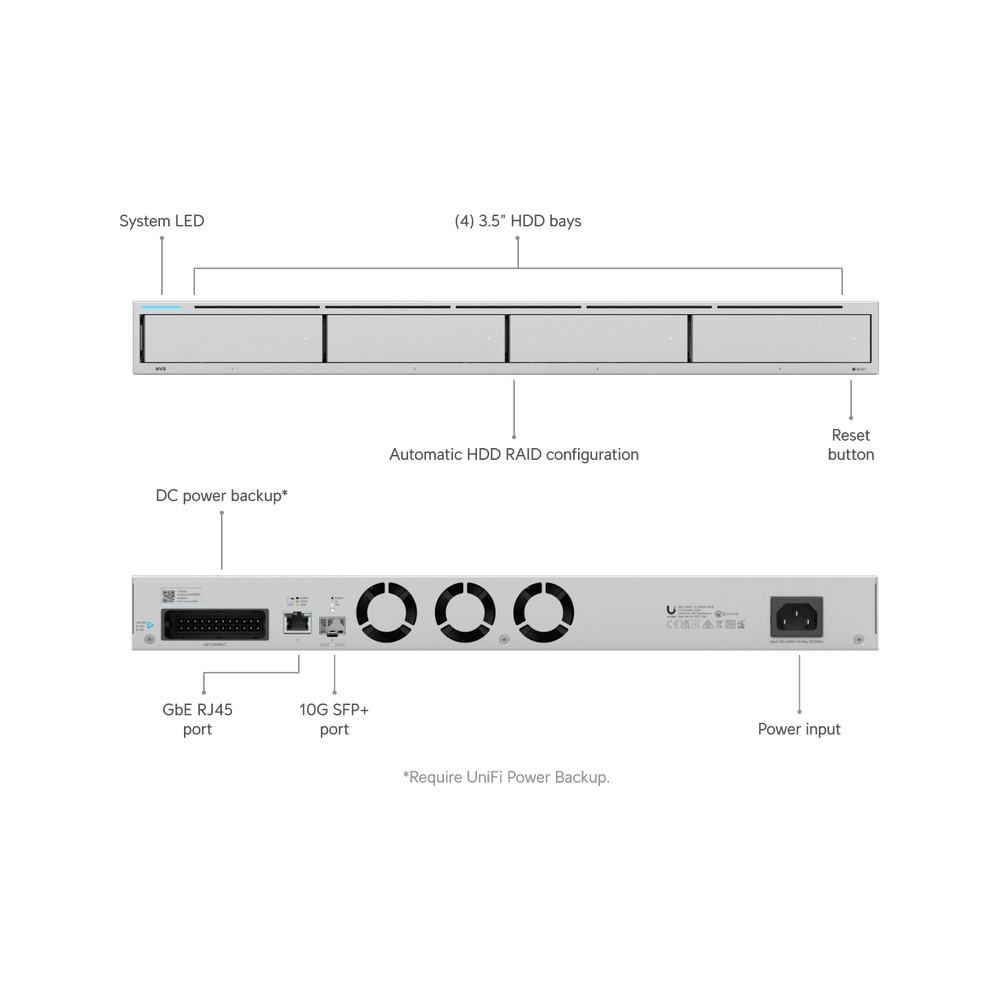
Herstart je UDM of UNVR steeds, of loopt een update vast? Dat is een signaal om serieus te nemen, het wijst vaak op de harde schijf.
| Wat je ziet | Waar het meestal aan ligt | Wat je doet |
|---|---|---|
| Console (UDM/UNVR) blijft herstarten of een update loopt vast | Vaak een schijfprobleem: een vastlopende update wijst geregeld op een haperende harde schijf | Controleer de schijfgezondheid, sluit netjes af en draai zo nodig terug naar de vorige firmware |
| Na een firmware-update herstarten camera’s continu | Een firmware-bug in een verse release (dat gebeurt af en toe) | Wacht op de hersteld-versie of draai tijdelijk terug naar de vorige, stabiele firmware |
Loopt een update vast of blijft de console herstarten? Trek er niet zomaar de stekker uit. Dat kan je opnames beschadigen. Bel ons eerst even, onze servicedesk kijkt op afstand mee en we lossen het meestal zo op. Ook als je UniFi niet bij ons kocht.
Nachtzicht, deurbel-wifi, audio en koppelingen, wat we nog meer horen
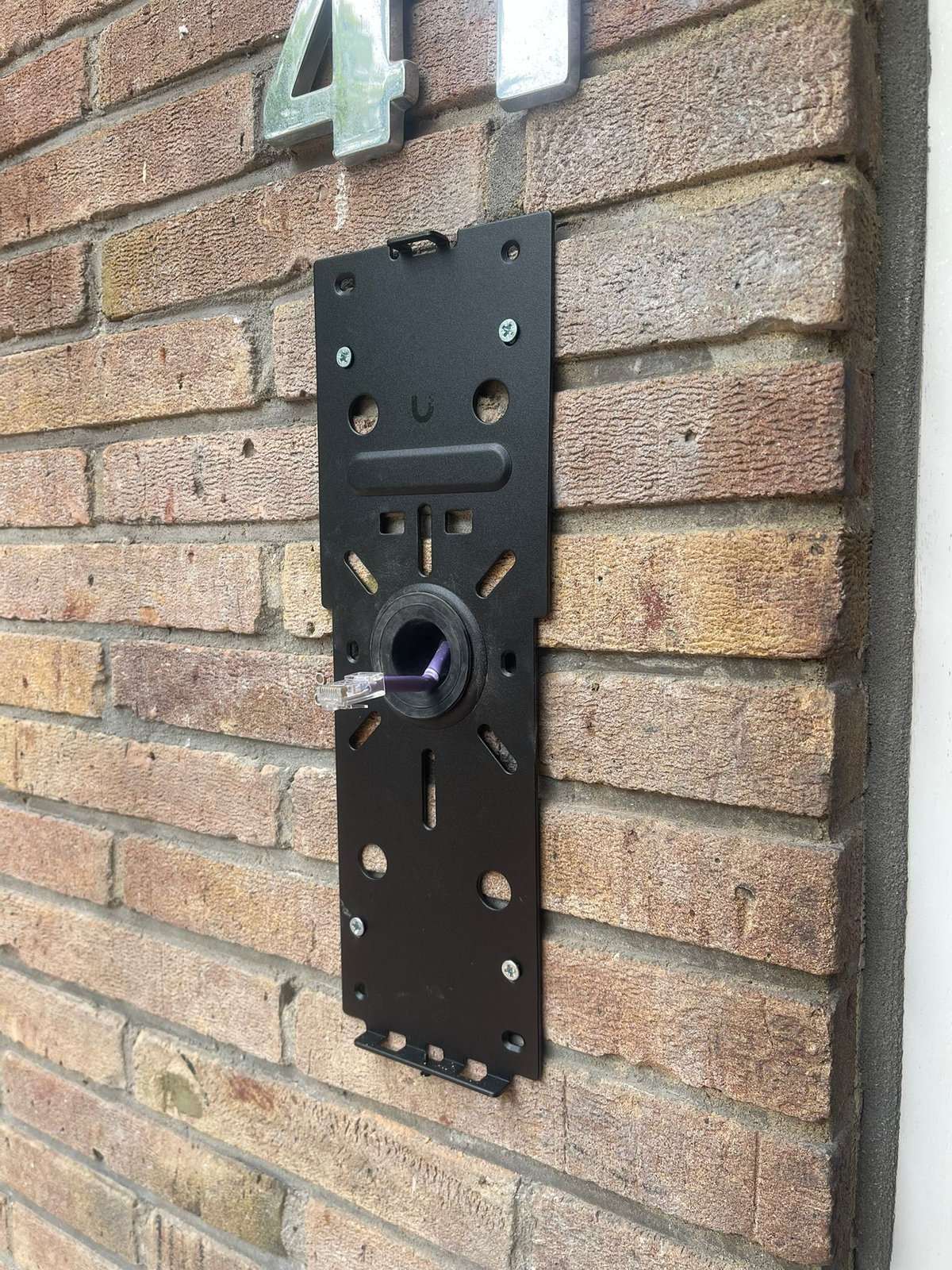
Naast adoptie en voeding komt een tweede groep klachten vaak langs: het beeld zelf (vooral ’s nachts), draadloze deurbellen en camera’s, en koppelingen met andere systemen. Ook die hebben bijna altijd een nuchtere oorzaak. Zo zetten wij UniFi op locatie neer:
Beeldkwaliteit & nachtzicht
Een wazig of mistig nachtbeeld is bijna nooit een kapotte camera, het is IR-licht dat terugkaatst. Ophangen op de juiste plek lost het meeste op.
| Wat je ziet | Waar het meestal aan ligt | Wat je doet |
|---|---|---|
| Melkig, wazig of “mistig” beeld in het donker | IR-reflectie (glare): het infraroodlicht kaatst terug van een muur, dakrand of spinrag vlak bij de lens | Houd de camera ~60 cm van muren en plafond, richt hem iets naar beneden, of verlaag de IR-sterkte in de camera-instellingen |
| Nachtzicht blijft in dagstand hangen (te donker ’s nachts) | De IR-cut-filter of de lichtsensor schakelt niet, vaak een software-hik of vuil op de sensor | Herstart de camera, maak de lens schoon en zet de nachtmodus zo nodig handmatig; blijft het, dan is het meestal firmware |
| Gezichten of kentekens onleesbaar in het donker | Alleen leunen op ingebouwde IR overbelicht dichtbij en laat veraf zwart | Voeg wat gerichte buitenverlichting toe en richt de camera iets van muren af |
Wij hangen camera’s standaard zo op dat IR-reflectie geen kans krijgt: vrij van muren en dakranden, iets naar beneden gericht. Twijfel je over de beste plek? Plan even advies, dan kijken we mee.
Deurbel & draadloze camera’s
De G4/G5-deurbel is berucht om wifi-drops. Meestal ligt het aan het signaal of de voeding, niet aan de deurbel zelf.
| Wat je ziet | Waar het meestal aan ligt | Wat je doet |
|---|---|---|
| G4/G5-deurbel valt steeds van de wifi | Een zwak of druk 2,4 GHz-signaal, of de deurbeltrafo levert net te weinig | Zet een access point dichterbij, geef de deurbel een rustig (apart) wifi-kanaal en controleer de voedingstrafo |
| Wifi-camera hapert of loopt achter | Te ver van het access point of te veel ruis op het kanaal | Verklein de afstand of hang er een access point bij; bekabeld (PoE) is altijd stabieler waar het kan |
Een deurbel of wifi-camera doet het het stabielst met een access point dichtbij. Waar we een kabel kunnen trekken, kiezen we altijd voor bekabeld (PoE), dat valt simpelweg niet weg. Liever alles in één keer goed? We nemen je systeem ook helemaal over.
Audio, RTSP & de juiste tijd
Werk je met terugpraten, een koppeling naar een ander systeem (RTSP) of gebruik je beelden als bewijs? Dan is dit het rijtje dat het vaakst misgaat.
| Wat je ziet | Waar het meestal aan ligt | Wat je doet |
|---|---|---|
| Twee-weg-audio (terugpraten via de camera) werkt niet meer | Meestal na een Protect-update; de audiostream haakt af | Werk camera én Protect bij naar dezelfde recente versie (of draai tijdelijk terug) en herstart daarna de app |
| RTSP-stream naar een ander systeem stokt of bevriest | Na grote Protect-updates hapert de RTSP-uitvoer soms (spinner, vertraging) | Zet de RTSP-stream per camera even uit en weer aan en gebruik waar het kan de substream |
| Verkeerde tijd of datum op de opname | De tijdzone van de console staat verkeerd of de tijd loopt niet gelijk | Zet de juiste tijdzone in de console-instellingen, dan kloppen de tijdlijn en de export weer als bewijs |
Gebruik je beelden mogelijk als bewijs? Controleer dan of de tijdzone klopt en exporteer het originele bestand. Kom je er niet uit met een koppeling of export, neem dan even contact op, ook als je UniFi niet bij ons kocht.
De vragen die mensen het vaakst intikken over UniFi Protect
Hieronder de meestgestelde vragen, elk met een kort antwoord dat op zichzelf staat en daaronder de stappen. Kom je er zo niet uit? Onze servicedesk kijkt op afstand mee, plan gerust een adviesgesprek, ook als je UniFi niet bij ons kocht.
Hoe lang duurt het adopteren van een UniFi-camera?
Kort antwoord: Meestal is een UniFi-camera binnen een paar minuten geadopteerd. Moet hij eerst een grote firmware-update ophalen, dan kan “Adopting” of “Initializing” tot zo’n 10 minuten duren, geef het die tijd voordat je ingrijpt.
- Wacht rustig ~10 minuten; de camera downloadt en installeert vaak eerst firmware.
- Controleer of de camera genoeg PoE krijgt en met een goede kabel is aangesloten.
- Zorg dat camera en console dezelfde firmware-lijn draaien (werk beide bij).
- Blijft hij hangen? Factory-reset de camera (resetknop ~10 sec) en adopteer opnieuw.
Mijn UniFi-camera neemt niet op, hoe zet ik 24/7-opname aan?
Kort antwoord: Neemt je camera niet op, dan staat de opnamemodus meestal op “Detections” of “Never” in plaats van “Always”, of je schijf zit vol. Zet elke camera die dag en nacht moet opnemen op “Always” en controleer de schijf.
- Open de camera-instellingen en zet de opnamemodus op “Always” voor 24/7 (of “Detections” voor alleen beweging).
- Controleer bij Storage / NVR-instellingen of de schijf niet vol zit en of oude beelden mogen worden overschreven.
- Bekijk de HDD-status; een waarschuwing wijst op een haperende schijf.
- Werk de firmware bij en controleer of de camera niet steeds even wegvalt van het netwerk.
Hoeveel stroom heeft een UniFi-camera nodig (802.3af of 802.3at)?
Kort antwoord: Basis-UniFi-camera’s werken op gewone PoE (802.3af, tot 15,4W per poort). Zwaardere modellen, zoals een PTZ, vragen PoE+ (802.3at). Krijgt zo’n camera te weinig, dan herstart hij steeds of meldt Protect “insufficient power”.
- 802.3af (PoE): tot 15,4W per poort (~12,95W gegarandeerd), genoeg voor de meeste vaste camera’s.
- 802.3at (PoE+): nodig voor zwaardere camera’s zoals PTZ of modellen met verwarming of schijnwerper.
- Is het PoE-budget van je switch op? Gebruik een losse PoE-injector of een switch met meer vermogen.
- Tel het totale verbruik van al je camera’s na tegen het budget van de switch.
Mijn UniFi-console (UDM/UNVR) blijft herstarten of Protect laadt niet
Kort antwoord: Een console die blijft herstarten of waar Protect niet laadt, wijst meestal op een vastgelopen Protect-app of een haperende harde schijf. Een beproefde tijdelijke fix uit de community: zet de PoE-poorten van de camera’s uit, herstart de console, en zet ze daarna weer aan.
- Zet in de Network-app de PoE-poorten van de camera’s tijdelijk uit (of trek ze los).
- Herstart de console en laat Protect rustig opstarten, zonder de camera’s erbij.
- Werkt Protect weer? Zet de PoE-poorten één voor één weer aan.
- Controleer de schijfgezondheid en draai zo nodig terug naar de vorige firmware.
Trek er tijdens een herstart of update niet zomaar de stekker uit, dat kan je opnames beschadigen. Kom je er niet uit, bel ons dan even; we halen zo nodig een diagnosebestand op en kijken op afstand mee.
Hoe voeg ik een camera van een ander merk (ONVIF) toe aan UniFi Protect?
Kort antwoord: Dat kan via ONVIF. Zet in Protect eerst “Discover Third-Party Cameras” aan (Settings → System) en schakel op de camera zelf ONVIF in. Let op: slimme detectie, PTZ en audio werken bij een vreemd merk vaak niet.
- Ga in Protect naar Settings → System en zet Discover Third-Party Cameras aan.
- Schakel op de andere camera ONVIF in en stel een ONVIF-gebruiker met wachtwoord in.
- Zet op die camera de datum, tijd en tijdzone goed, anders mislukt het koppelen.
- De camera verschijnt in de apparatenlijst; adopteer hem daar.
Wil je alle functies (persoonsdetectie, PTZ, audio)? Kies dan camera’s die echt bij je UniFi-recorder passen. Wat wel en niet werkt lees je bij ander merk / ONVIF op UniFi.
Hoe reset ik een UniFi-camera naar fabrieksinstellingen?
Kort antwoord: Een UniFi-camera reset je op twee manieren: in Protect via “Unmanage” (dan laat je hem los van de console), of met de fysieke resetknop die je ongeveer 10 seconden ingedrukt houdt tot de camera herstart.
- Via software: open de camera in Protect → Settings → Manage → Unmanage.
- Via hardware: houd de resetknop (meestal aan de onder- of achterkant) ~10 seconden ingedrukt.
- De camera gaat terug naar fabrieksinstellingen en is daarna opnieuw te adopteren.
Reset alleen je eigen camera. Koop je er een tweedehands, vraag de verkoper dan hem eerst uit zijn account te halen, anders blijft hij gekoppeld. Bij overname hebben wij altijd een eigendomsbewijs nodig, dat hoort zo.
Hoe bekijk ik mijn UniFi-camera’s op afstand zonder cloud?
Kort antwoord: Wil je onderweg meekijken zonder via de Ubiquiti-cloud te gaan? Dat kan met een VPN naar je eigen netwerk. Je verbindt dan veilig met je thuis- of bedrijfsnetwerk en opent Protect lokaal, je beelden blijven op je eigen recorder.
- Teleport-VPN of een Site-to-Site-VPN via de UniFi Network-app zet de verbinding op.
- Je beelden worden lokaal opgeslagen; er gaat niets naar een cloudserver.
- Handig als je bewust geen ui.com-account of externe toegang wilt gebruiken.
Waarom werkt slimme detectie (persoon/voertuig) niet meer na een update?
Kort antwoord: Werkt persoon- of voertuigdetectie niet meer, meestal net na een update? Dan herlaadt het AI-model op de recorder, dat kan 10 tot 30 minuten duren. Ook kunnen detectiezones of meldingen na een update uit zijn gezet.
- Wacht na een update 10–30 minuten tot het AI-model opnieuw is geladen.
- Controleer de detectiezone: dekt hij het hele gebied waar iemand of iets binnenkomt?
- Zet de bewegingsgevoeligheid iets hoger als je gebeurtenissen mist.
- Herstart zo nodig Protect via UniFi OS → Applications → Protect → Restart.
- Hang de camera bij voorkeur op 2,5–3 m, iets naar beneden gericht, in goed licht.
Nog twee snelle: Protect-app en cloudloos kijken
| Symptoom | Waarschijnlijke oorzaak | Oplossing |
|---|---|---|
| Protect-app laadt niet of blijft op “Starting” staan | De Protect-toepassing is vastgelopen of een opnamebestand is beschadigd | Herstart Protect via UniFi OS → Applications → Protect → Restart; helpt dat niet, zet de PoE-poorten van de camera’s even uit, herstart de console en zet ze weer aan |
| Op afstand kijken, maar bewust zonder Ubiquiti-cloud | Je wilt onderweg beeld zonder via ui.com te gaan | Zet een VPN op (Teleport of Site-to-Site) naar je eigen netwerk, veilig meekijken, opnames blijven lokaal |
Diepgaande hulp per veelvoorkomend UniFi-probleem
Loop je tegen één specifiek probleem aan? In deze aparte artikelen leggen we het stap voor stap uit, met de exacte oorzaken en oplossingen die we in de praktijk en op de UniFi-forums tegenkomen.
Systeem van een ander? Wij nemen het over
Je hoeft je systeem niet bij ons gekocht te hebben, en het maakt niet uit welk merk je hebt: wij nemen álle camerasystemen in onderhoud. We installeren, onderhouden en ondersteunen UniFi-systemen dagelijks, op afstand of bij je op locatie. We horen dit dagelijks:
- Je systeem neemt niet meer op of valt steeds uit, wij zoeken uit wat er speelt en lossen het op.
- Je oude installateur is failliet, gestopt of onbereikbaar, wij pakken het gewoon op.
- Elders gekocht of laten plaatsen en je komt er zelf niet uit, wij richten het netjes in en leggen het uit.
- Onenigheid met je vorige leverancier? Geen probleem, wij nemen het systeem en het onderhoud van je over.
- Onderhoud, service & support op elk bestaand systeem: uitbreiden, storingen verhelpen, wachtwoorden en toegang terug in orde.
- Overname & documentatie: we brengen in kaart wat er hangt, zetten de toegang op jouw naam en jij bent weer eigenaar van je eigen systeem.
Veel mensen zoeken hulp omdat ze geen toegang meer hebben tot hun eigen camera’s, wachtwoord kwijt, of de installateur is weg of failliet. In de meeste gevallen krijgen wij dat weer voor je open. Even bellen bespaart je veel gedoe.
Handig om ook te bekijken
Kom je er niet uit, of wil je het gewoon geregeld hebben?
Onze servicedesk helpt je telefonisch en kan veel op afstand oplossen; lukt dat niet, dan komt een monteur langs. We installeren, onderhouden en ondersteunen UniFi-systemen dagelijks, ook als je het ergens anders kocht of je vorige installateur onbereikbaar of failliet is. VEB-erkend, eigen monteurs in loondienst, sinds 1999.
CameraInstallatie.nl: UniFi ontworpen, geïnstalleerd & onderhouden
Bij CameraInstallatie.nl zijn we specialist in UniFi Protect (camerabewaking), UniFi Access (toegangscontrole) en het UniFi-netwerk eronder. Van ontwerp en levering tot installatie, configuratie, VLAN/firewall en onderhoud, voor woning, bedrijf en grote, verspreide locaties. VEB-erkend, eigen monteurs in loondienst, eigen magazijn en voorraad. En we nemen bestaande UniFi-systemen ook in onderhoud, ook als je ze ergens anders kocht.
Veelgestelde vragen over UniFi Protect-problemen
Meestal omdat de camera en de console op een verschillend (V)LAN zitten, adoptie werkt op laag 2 en heeft directe zichtbaarheid nodig. Zet de camera tijdelijk op hetzelfde netwerk als de console en adopteer opnieuw. Staat er “Managed by Other”, dan hangt hij nog aan een andere console: reset de camera (resetknop ~10 seconden) en probeer opnieuw. Blijft hij op “Updating” hangen, geef de console dan internet zodat de firmware kan bijwerken.
In verreweg de meeste gevallen ligt het aan de kabel of de PoE-voeding, niet aan de camera. Controleer of de kabel onder 100 meter is, minstens Cat5e en onbeschadigd, en of de switch genoeg PoE-budget en de juiste standaard (802.3af/at) levert. Wissel de camera naar een andere poort of kabel om de oorzaak te isoleren, en werk daarna de firmware van console en camera bij.
Bijna altijd staat Remote Access uit of ben je met het verkeerde account ingelogd. Zet in de UniFi OS-instellingen van je console Remote Access aan, controleer dat de console internet heeft, en log in de app in met hetzelfde UI-account als de console (of accepteer de uitnodiging). Zie je geen camera’s, dan heeft je gebruiker te weinig rechten; die geeft de eigenaar je.
Slimme detectie (persoon, voertuig, pakket) werkt alleen op de AI-camera’s van UniFi, een gewone camera kan alleen bewegingsdetectie. Controleer of het een AI-model is en of Smart Detections aan staat, stel een detectiezone en de objecttypes in, en zet de meldingen aan in de app én op je telefoon (let op “Niet storen”).
Gaten ontstaan meestal doordat de opnamemodus op “alleen detecties” staat, wil je geen gaten, zet dan continu opnemen aan. Is de schijf vol, dan overschrijft Protect normaal automatisch het oudste; komt dat niet goed, dan is de schijf vaak te klein voor je bewaartermijn, of hij is defect. Gebruik altijd een surveillance-geschikte schijf, en laat op een UNVR een degraded RAID op tijd herstellen.
Op sommige consoles kan dat via ONVIF/third-party, maar met beperkingen. Je krijgt meestal wel beeld en opname, maar je mist de slimme functies zoals persoon- en voertuigdetectie en de nette meldingen, die zitten in de eigen UniFi AI-camera’s. Voor één samenhangend, betrouwbaar systeem kies je camera’s die echt bij je recorder passen.
Adoptie werkt op laag 2, dus een VLAN-scheiding blokkeert de ontdekking. Adopteer de camera eerst op hetzelfde netwerk als de console en verplaats hem daarna naar de camera-VLAN. Stel vervolgens firewall-regels in die het benodigde verkeer tussen de camera-VLAN en de console toestaan, en laat mDNS/multicast door waar dat nodig is voor stream en meldingen.
Meestal door stroom, warmte of overbelasting. Zet de console op noodstroom (UPS), zorg voor goede ventilatie, en kijk of je hem niet te zwaar belast met te veel camera’s of te hoge bitrates. Herstart steeds tijdens of na een update? Onderbreek een firmware-update nooit en werk console en camera’s samen bij zodat alles op dezelfde versie staat. Blijft het gebeuren, dan kan de opslag defect zijn.
Zeker. We nemen bestaande UniFi-systemen van elk soort in onderhoud, verhelpen storingen en herstellen je toegang, ook als je oude installateur onbereikbaar of failliet is. Onze servicedesk kijkt vaak al op afstand mee; lukt het zo niet, dan komt een monteur langs. We installeren, onderhouden en ondersteunen deze systemen dagelijks.
Meestal downloadt de camera op dat moment firmware en valt de PoE-voeding of het netwerk even weg. Geef stabiele voeding met het juiste wattage, controleer de kabel, maak ruimte vrij op de recorder en geef het even de tijd. Blijft het hangen, dan kijken wij op afstand met je mee.
Dan is het PoE-budget van je switch te krap, of gebruik je de verkeerde PoE-standaard (802.3af waar de camera 802.3at vraagt). Tel het totale verbruik na en gebruik een switch of injector met genoeg vermogen en de juiste standaard. Een te lange of beschadigde kabel geeft precies hetzelfde beeld.
Zet elke camera die continu moet opnemen op de modus “Always” in plaats van “Detections”. In “Detections” wordt alleen bij beweging bewaard, waardoor er bewust gaten in de tijdlijn ontstaan. Let er daarnaast op dat er genoeg schijfruimte vrij is.
Een vastlopende update of herstart-lus wijst vaak op een haperende harde schijf in de recorder. Controleer de schijfgezondheid, sluit het systeem netjes af en draai zo nodig terug naar de vorige firmware. Twijfel je? Bel ons voordat je verdergaat, dan voorkom je verlies van opnames.
Meestal is dat IR-reflectie: het infraroodlicht van de camera kaatst terug van een muur, dakrand of spinrag vlak bij de lens en overbelicht het beeld. Houd de camera zo’n 60 cm van muren en plafond, richt hem iets naar beneden of verlaag de IR-sterkte. Wij hangen camera’s standaard zo op dat je hier geen last van hebt.
De G4/G5-deurbel is gevoelig voor een zwak of druk 2,4 GHz-signaal en voor een net-te-krappe voedingstrafo. Zet een access point dichterbij, geef de deurbel een rustig wifi-kanaal en controleer de trafo. Waar het kan is een bekabelde oplossing altijd stabieler.
Dan staat de tijdzone van de console verkeerd of loopt de tijd niet gelijk. Zet de juiste tijdzone in de instellingen van je UDM of UNVR; daarna kloppen de tijdlijn en de geëxporteerde beelden weer, belangrijk als je ze als bewijs wilt gebruiken.
Ja, je kunt per camera een RTSP-stream aanzetten om het beeld in een ander systeem te tonen. Na grote Protect-updates hapert die stream soms; zet hem dan per camera even uit en weer aan en gebruik waar mogelijk de substream. We helpen je dit netjes in te richten.
Meestal een paar minuten. Moet de camera eerst een firmware-update ophalen, dan kan het tot ongeveer 10 minuten duren voordat hij van “Adopting” naar “Connected” gaat. Blijft hij daarna hangen, controleer dan de PoE-voeding en de kabel, of factory-reset de camera en adopteer opnieuw.
Ja, via ONVIF. Je zet in Protect “Discover Third-Party Cameras” aan en schakelt op de camera zelf ONVIF in met een gebruiker en de juiste tijd. Houd er rekening mee dat slimme functies zoals persoonsdetectie, PTZ en audio bij een vreemd merk vaak niet werken. Wil je alle functies, kies dan camera’s die echt bij je recorder passen.
Dat kan in Protect via de optie “Unmanage” (Settings → Manage), of met de fysieke resetknop die je ongeveer 10 seconden ingedrukt houdt tot de camera herstart. Reset alleen je eigen camera; koop je er een tweedehands, vraag de verkoper dan hem eerst uit zijn account te halen.
Ja. Met een VPN (Teleport of Site-to-Site via de Network-app) verbind je veilig met je eigen netwerk en kijk je lokaal mee, zonder dat er beeld naar een cloudserver gaat. Je opnames blijven op je eigen recorder staan.
Schrik niet, dit zien we vaak, en meestal is er niks aan de hand. Zo’n camera heeft een hele reis gehad: van de fabriek naar een magazijn, en dan bij jou de doos uit. Dat temperatuurverschil geeft even condens. Geef ’m een dag of twee, dan trekt het vanzelf weg. Zie je het pas na een half jaar of een jaar? Dan is het meestal een flinke weersomslag, ook dat trekt bijna altijd weg. Blijft het zitten, dan lekt de afdichting en ruilen we ’m netjes om onder garantie. Dat regelen wij voor je.
192.168.1.20 is het adres dat een UniFi-camera zichzelf geeft als hij geen IP van je netwerk krijgt (geen DHCP). Zie je dat adres steeds terugkomen, dan haakt de camera dus niet goed in, meestal omdat de switchpoort op het verkeerde VLAN staat, er op dat netwerk geen DHCP loopt, of omdat de camera nog niet is geadopteerd. Zet de poort op het juiste (camera-)VLAN met werkende DHCP, adopteer ’m opnieuw en geef ’m eventueel een vast plekje (reservering). Zodra hij online komt, is die 192.168.1.20 vanzelf verdwenen. Kom je er niet uit? Dan zetten wij het vaak gewoon op afstand voor je recht, ook als je UniFi niet bij ons kocht.
Meestal niet, dat is gewoon normaal. Dit is stevige, industriële apparatuur, zeker als de switch ook PoE-voeding levert; die mag flink warm worden, soms zo warm dat je even twijfelt. In een goede omgeving, genoeg lucht eromheen, niet opgesloten in een dicht kastje in de volle zon, kan dat prima. Let alleen op als de ventilatie dichtzit, er veel stof op zit, de ruimte echt heet is, of als-ie uitvalt of steeds herstart. Dan is er wel wat aan de hand. Twijfel je? We kijken de opstelling even voor je na.