Dahua “device offline” in DMSS of SmartPSS? Zo krijg je hem weer online
Thuis op je eigen wifi zie je alles. Onderweg zegt de app “device offline” of “serienummer offline”. Vervelend, maar meestal snel verholpen. Hieronder lees je waar die melding vandaan komt en in welke volgorde je hem aanpakt.
Geschreven door John van den Bosch, medeoprichter & IT-/beveiligingsspecialist bij CameraInstallatie · Sinds 1999 · 2.200 opdrachten per jaar · eigen monteurs.
Laatst bijgewerkt: 22 oktober 2026
Kort antwoord: “Device offline” betekent bijna altijd dat de P2P-verbinding hapert. Dat is de cloudkoppeling waarmee je app de recorder van buitenaf terugvindt. Begin bij het internet van de recorder. Zet daarna P2P in het recordermenu uit en weer aan, en vul zo nodig een vaste DNS in (bijvoorbeeld 8.8.8.8). Voeg het systeem in DMSS opnieuw toe via het serienummer, niet via het IP-adres. Blijft het hangen? Een herstart van de recorder en een firmware-update zijn de laatste stappen.
Waarom “device offline” verschijnt
Onderweg zoekt je telefoon de recorder op via de P2P-cloud van Dahua. De recorder meldt zich via je router bij die cloud aan. De app vraagt daar waar je recorder zit en maakt dan verbinding. Soms rechtstreeks, soms via de cloud. De keten: camera’s → recorder → internet → Dahua-cloud → jouw app. Valt er één schakel weg, dan staat er “device offline”. Meestal is dat het internet of P2P bij de recorder. Ligt het daar niet aan? Er zijn nog een handvol andere dingen die het kunnen zijn. We lopen ze rustig na, en bij een daarvan is het raak.
- De recorder heeft geen internet (kabel los, router uit, storing bij de provider).
- P2P staat uit, of de sessie is verlopen.
- De DNS op de recorder doet het niet goed, waardoor hij de cloud niet vindt.
- Je hebt het systeem toegevoegd via het IP-adres in plaats van het serienummer. Zo werkt het alleen thuis.
- Het kan aan het netwerk liggen waar je telefoon op zit. Een klant zag haar camera’s niet terwijl ze op vakantie was. Thuis was er niets aan de hand, en vermoedelijk lag het aan het netwerk daar. Wij hebben het systeem in de app ontkoppeld en opnieuw aan haar DMSS-account gekoppeld. Zit je op hotel- of campingwifi, probeer het dan eerst via je mobiele data.
Zo krijg je hem weer online, in deze volgorde
- Kijk in het menu bij de netwerkstatus of de recorder internet heeft. Zonder internet komt er niets bij de app aan.
- Ga naar het P2P-menu, zet de functie uit, wacht even en zet hem weer aan. De status hoort daarna op “online” te springen.
- Springt hij niet om? In de netwerkinstellingen vul je dan een vaste DNS in, bijvoorbeeld 8.8.8.8. Een haperende DNS is een bekende oorzaak.
- Verwijder het systeem in DMSS en voeg het opnieuw toe via het serienummer. Het snelst gaat dat door de QR-code in het P2P-menu te scannen.
- Werkt het nog steeds niet? De volgende stap is de herstart van de recorder. Sluit hem eerst af via het menu en haal daarna pas de stroom eraf. Werk ook de firmware bij, met de versie die bij jouw model hoort. Daarna meldt P2P zich doorgaans weer aan.
Toevoegen doe je via het serienummer (P2P). Met het IP-adres werkt de app alleen op je eigen wifi. Dat merk je pas onderweg. Met het serienummer werkt hij ook op 4G of 5G.
Werkte het niet meer na een provider- of appwissel?
Twee situaties komen vaak voor:
- Nieuwe internetprovider of modem: je netwerk ziet er voor de recorder anders uit, en de oude weg naar buiten werkt niet meer. Zet P2P aan en voeg het systeem opnieuw toe via het serienummer. Daarvoor hoeven er geen poorten open in je router.
- Oude app (iDMSS Plus / gDMSS Plus): Dahua ondersteunt die apps niet meer voor P2P. Haal ze van je telefoon en zet de huidige DMSS-app erop.
Gebruikte je vroeger poortforwarding en DDNS in plaats van P2P? Na een modemwissel kloppen die doorverwijzingen vaak niet meer. Dat komt enorm vaak voor. Vergelijk het met het slot van je voordeur: een nieuw slot houdt je oude sleutel buiten. Zo is het bedoeld, en dat is veilig. Met beveiligingsapparatuur gaat het net zo, of het nu een camera, een alarm of een slim slot is. Bij een nieuw modem of een nieuwe router moeten er vaak instellingen in de apparatuur veranderen, anders praten ze niet meer met elkaar. Stap over op P2P via het serienummer. Zolang P2P werkt, raden we poortforwarding af. De overstap kunnen wij ook op afstand voor je doen.
“Ik heb een nieuwe router, en nu zie ik mijn camera’s niet meer in de app”
Kort antwoord: Na een nieuwe router of modem zoekt je recorder vaak nog naar het oude netwerk. Zet in het netwerkmenu van de recorder het IP-adres op automatisch (DHCP), sla op en kijk daarna of P2P op online staat. Dan zie je je camera’s meestal weer in de app. Zo niet, voeg het systeem opnieuw toe via het serienummer.
Deze vraag kregen we twee keer op één dag. De ene beller had een nieuwe router van zijn provider gekregen en zag niets meer. De andere had zelf zijn netwerk verlegd en miste één van zijn acht camera’s. Allebei waren ze binnen een kwartier weer online.
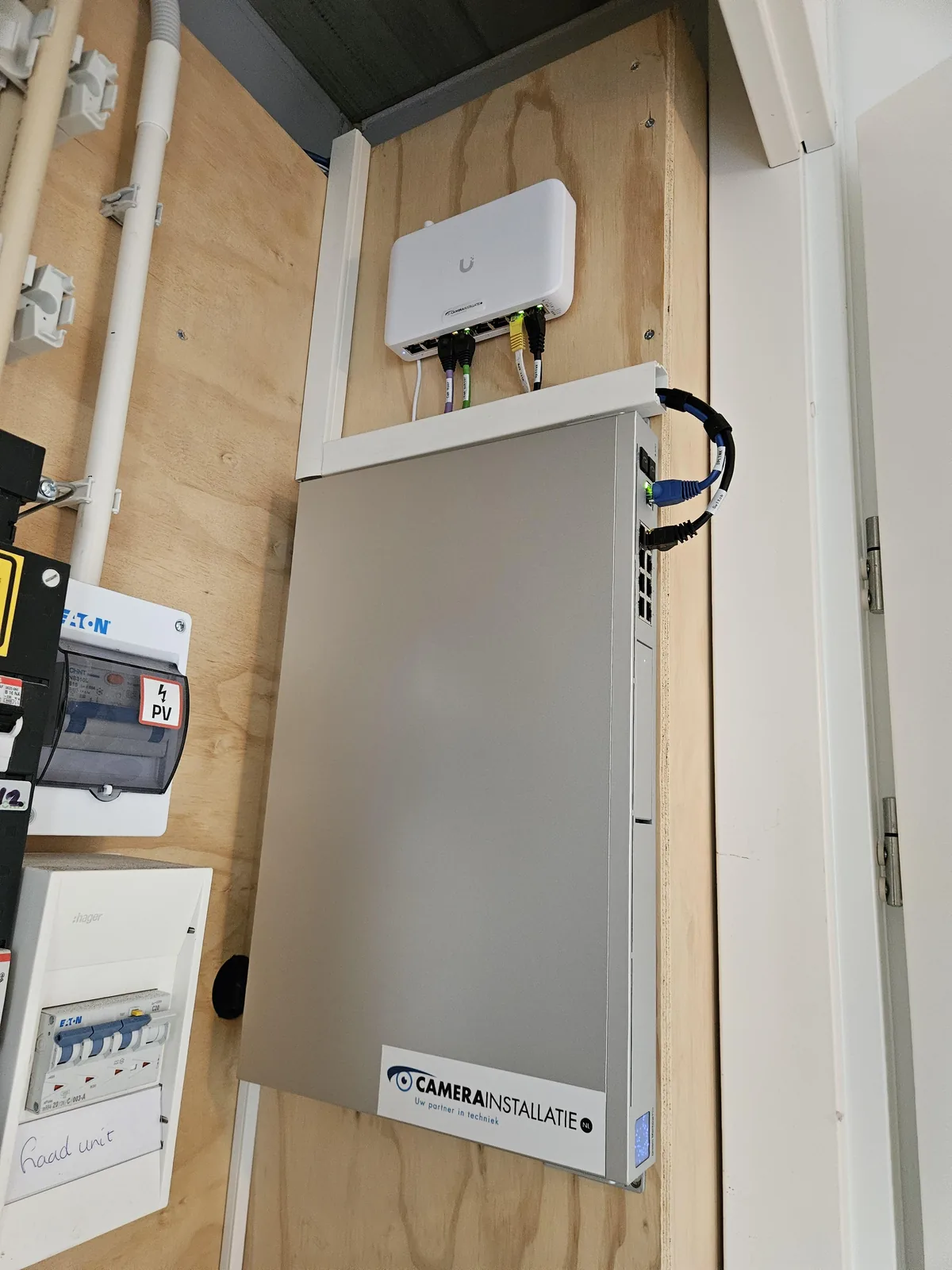
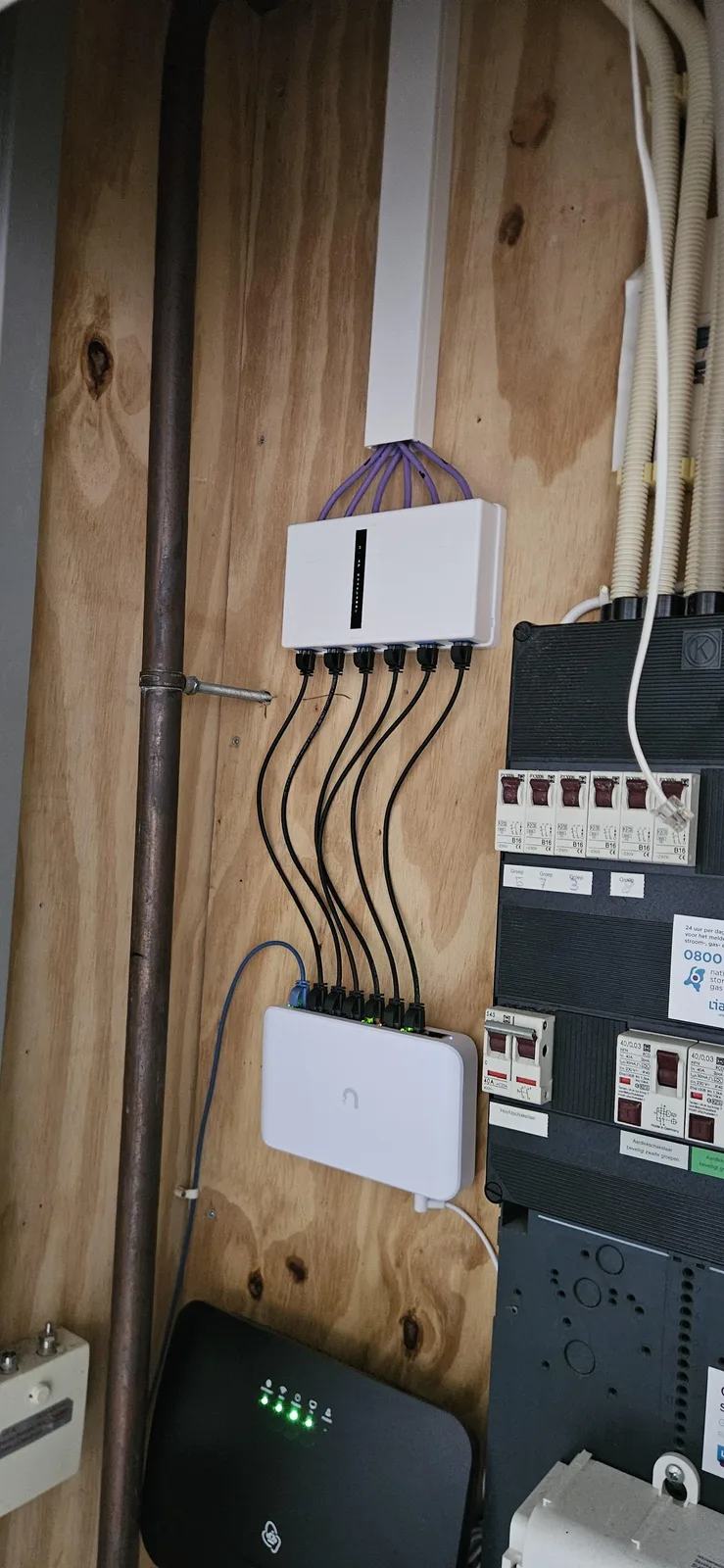
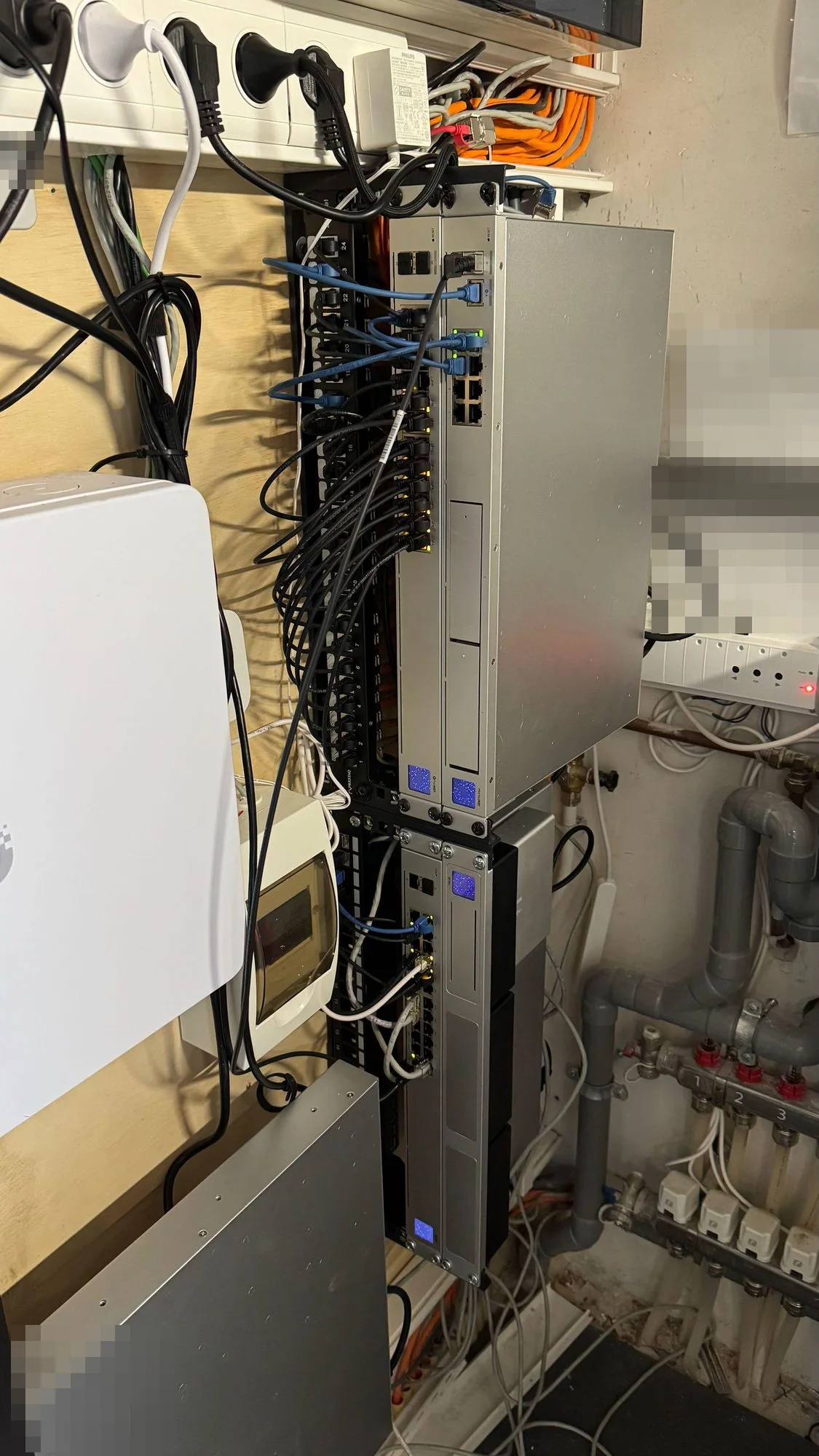
Bij de eerste stond de recorder nog op een vast adres van de oude router. De tweede had een buitencamera uit de recorder gehaald en in een losse switch gestoken, omdat hij via dezelfde kabel ook wifi in de tuin wilde. Slim bedacht, alleen kreeg die camera daarna een adres dat de recorder al gebruikte.
Zo zet je de recorder op het nieuwe netwerk
| Stap | Waar op het scherm van de recorder | Wat je doet |
|---|---|---|
| 1 | Rechtermuisknop op het beeld, dan Hoofdmenu | Log in met de gebruiker admin en het wachtwoord van de recorder. |
| 2 | Netwerk › TCP/IP | Klik bij de netwerkkaart op het potloodje en zet het IP-adres op DHCP. Klik op OK. |
| 3 | Onderaan: Toepassen | Sla de instelling op. De recorder krijgt nu een adres van je nieuwe router. |
| 4 | Netwerk › P2P | Kijk of het schuifje aan staat en de status op online. Open daarna de app opnieuw. |
Wat is er bij jou veranderd?
| Situatie | Wat er gebeurt | Wat je doet |
|---|---|---|
| Nieuwe router van je provider | De router deelt andere adressen uit. De recorder staat nog op het oude adres. | DHCP aan en P2P controleren, zoals hierboven. |
| Camera van de recorder naar een losse switch verplaatst | Op de recorder krijgt hij een adres van de recorder. Op je netwerk heeft hij er een van je router nodig. | Zet hem terug in de recorder, of laat ons het adres op afstand aanpassen. |
| Netwerk opnieuw opgestart, en daarna één camera kwijt | Twee apparaten kregen hetzelfde adres. De recorder ziet de camera dan dubbel of niet. | Geef de camera een vast, vrij adres. Dit doen we meestal op afstand. |
| Poorten en DDNS gebruikt in plaats van P2P | Na een routerwissel kloppen de doorverwijzingen niet meer. | Stap over op P2P via het serienummer. Zie hierboven bij een provider- of appwissel. |
Een nieuwe router geeft meestal heel andere netwerkadressen uit. Dan staat de recorder nog op het oude adres en vindt de app hem niet meer. Op DHCP zetten, P2P aan, en dan komt hij gewoon weer online. Lukt het niet, dan kijk ik met een laptop op hetzelfde netwerk op afstand mee.
Onze technische dienstTechnische dienst CameraInstallatie.nl
Let op: met een tablet of telefoon kunnen we niet op afstand meekijken op de recorder. Daarvoor is een laptop of computer nodig die aan hetzelfde netwerk hangt.
Verder lezen
Dahua toevoegen aan je telefoonCamera doet het niet meerRouter laten installeren
Blijven je camera’s offline? Meld het bij onze servicedesk. We kijken op afstand mee en zetten het voor je om, ook als je het systeem ergens anders kocht.
Symptomen en oorzaken op een rij
| Symptoom | Meestal de oorzaak | Wat je doet |
|---|---|---|
| “Device offline” / serienummer offline | P2P uit of recorder zonder internet | P2P uit/aan, internet controleren |
| Op afstand niks, thuis op wifi wél | Toegevoegd via IP i.p.v. serienummer | Opnieuw toevoegen via het serienummer (P2P) |
| P2P blijft offline ondanks internet | Haperende DNS op de recorder | Vaste DNS instellen (bijv. 8.8.8.8) |
| Werkte niet meer na provider-/modemwissel | Nieuwe route naar buiten | Opnieuw toevoegen via serienummer |
| Oude iDMSS/gDMSS doet niks meer | Oude app niet meer ondersteund | Huidige DMSS installeren |
| “Wachtwoord onjuist” bij toevoegen | App-account i.p.v. apparaatwachtwoord | Wachtwoord van de recorder gebruiken (admin) |
Systeem van een ander? Wij nemen het over
Je hoeft je systeem niet bij ons gekocht te hebben, en het maakt niet uit welk merk je hebt: wij nemen álle camerasystemen in onderhoud. Wij zijn geautoriseerd Dahua-verkoper en -installateur (Diamond Partner) en nemen bestaande Dahua-systemen dagelijks in onderhoud, ook als je het ergens anders kocht of je vorige installateur onbereikbaar is. Met deze vragen komen mensen bij ons:
- Je systeem neemt niet meer op of valt steeds uit, en wij zoeken uit waar het hapert.
- Je oude installateur is failliet, gestopt of onbereikbaar, en wij nemen het van hem over.
- Elders gekocht of laten plaatsen, en je komt er zelf niet uit. Wij stellen het goed in en lopen het met je door.
- Onenigheid met je vorige leverancier? Het systeem en het onderhoud kunnen bij ons verder.
- Onderhoud, service & support op elk bestaand systeem: uitbreiden, storingen verhelpen, wachtwoorden en toegang terug in orde.
- Overname & documentatie: we noteren welke apparatuur er hangt en zetten de toegang op jouw naam. Het systeem is daarna weer echt van jou.
Vaak bellen mensen ons omdat ze niet meer bij hun eigen camera’s kunnen. Wachtwoord kwijt. Of de installateur is vertrokken. In de meeste gevallen krijgen wij het weer open.
Handig om ook te bekijken
Blijft je Dahua “device offline” geven?
Bel onze servicedesk. Een P2P-storing lossen we vaak op afstand op. Anders komt er een monteur. Als Diamond Partner van Dahua helpen we ook als je het systeem ergens anders kocht. VEB-erkend, met eigen monteurs in loondienst. Een compleet nieuw systeem kan vanaf €1.199 incl. btw & installatie, ook in delen te betalen.
Veelgestelde vragen over “device offline” in DMSS
Dat de app je recorder niet via de P2P-cloud kan vinden. Meestal heeft de recorder geen internet, of staat P2P uit. Controleer eerst het internet bij de recorder en zet P2P uit en weer aan. Helpt dat niet, voeg het systeem dan opnieuw toe via het serienummer.
Waarschijnlijk is de recorder toegevoegd via het IP-adres in plaats van het serienummer. Zo’n verbinding werkt alleen binnen je eigen netwerk. Verwijder het apparaat in DMSS en voeg het opnieuw toe via het serienummer (P2P). Daarna werkt het ook op 4G of 5G.
Vaak wel, maar niet altijd. Heeft de recorder gewoon internet en blijft P2P toch offline, dan zit het regelmatig in de DNS. Kies in de netwerkinstellingen een vaste DNS-server, bijvoorbeeld 8.8.8.8, en schakel P2P daarna uit en weer in.
Een nieuwe modem of provider richt je netwerk anders in. Ga na of de recorder weer internet heeft en zet P2P aan, eventueel met een vaste DNS erbij. Voeg het systeem daarna in DMSS opnieuw toe via het serienummer. Die route loopt via de cloud, dus er hoeven geen poorten open in je router.
Dahua ondersteunt ze niet meer voor de P2P-cloud. Installeer DMSS, die vervangt ze allebei.
Vaak wel, ook op een Dahua die je ergens anders kocht. Onze servicedesk kijkt telefonisch mee. Anders komt er een monteur langs.
Na een nieuwe router of modem zoekt je recorder vaak nog naar het oude netwerk. Zet in het netwerkmenu van de recorder het IP-adres op automatisch (DHCP), sla op en kijk daarna of P2P op online staat. Dan zie je je camera’s meestal weer in de app. Zo niet, voeg het systeem opnieuw toe via het serienummer.
Waarschijnlijk zit die camera nu niet meer op de recorder maar op je eigen netwerk. Op de recorder krijgt hij een adres van de recorder, op je netwerk heeft hij er een van je router nodig. Zet hem terug in de recorder, of laat het adres op afstand aanpassen.